
ПРОСТОР:КАССА поддерживает подключение нескольких фискальных регистраторов (ФР) к одному рабочему месту. Это бывает необходимо если происходит торговля от нескольких юридических лиц на одном рабочем месте.
Часто такая схема используется при торговле алкоголем от одной организации и остальным товаром от другой.
Удобство такого функционала очевидно: #
- Вам не надо приобретать и настраивать отдельный компьютер
- Экономия рабочего пространства, не надо организовывать отдельную точку продаж
- Для кассира оформление чека происходит «прозрачно». Кассир просто наполняет чек, а программа автоматически разбивает товар и пробивает несколько различных фискальных чека. При этом расчет сдачи тоже происходит как с одним чеком.
- Можно подключить ФР разных производителей, вы не привязаны к конкретным моделям и их комбинации.
Как происходит разделение товара по ФР #
ПРОСТОР:КАССА поддерживает 5 вариантов разделения товаров:
- По типу товара. В настройках указывается какие типы товара отправляются на второй ФР. Типов товара 3: Не алкоголь, Пиво и Алкоголь с маркой. Например, пиво и не алкоголь на второй ФР, а маркированный алкоголь на первый ФР.
- По виду маркированного товара. Возможно настроить разделение по виду маркированного товара. Например: не маркированные на первый ФР, маркированные кроме сигарет на второй, а сигареты на третий ФР. И так в любой комбинации.
- По номеру отдела (секции). В настройках указывается номер отдела для второго или третьего ФР. Номер отдела (секции) указывается в карточке товара. Номер отдела также может выгружаться из учетной системы.
- Указанием номера ФР в карточке товара или группы товаров. При создании товара на кассе, указывается на какой из двух ФР будет пробиваться этот товар.
- Номер ФР выбирается в момент закрытия чека. Кассир сам решает на каком ФР пробить чек.
Как настроить несколько ФР #
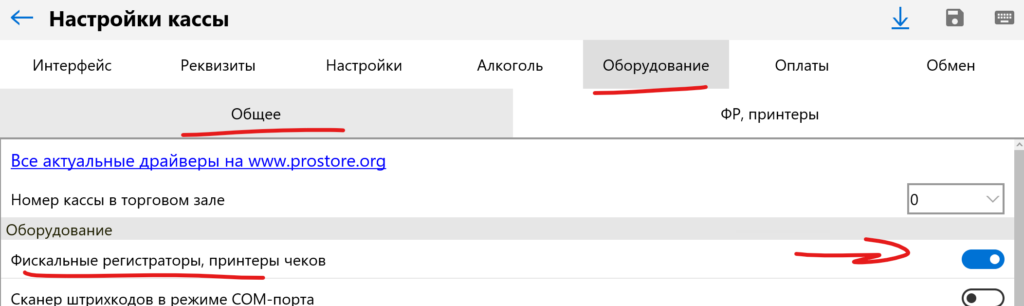
Настройка делается на закладке Оборудование. Убедитесь чтобы был включен переключатель «Фискальные регистраторы, принтеры чеков«.
Перейдите на закладку «ФР, принтеры«. Кнопкой «+Добавить» добавьте необходимое количество ФР. Появятся закладки для настройки каждого ФР. Переходя по закладкам, настройте подключение.
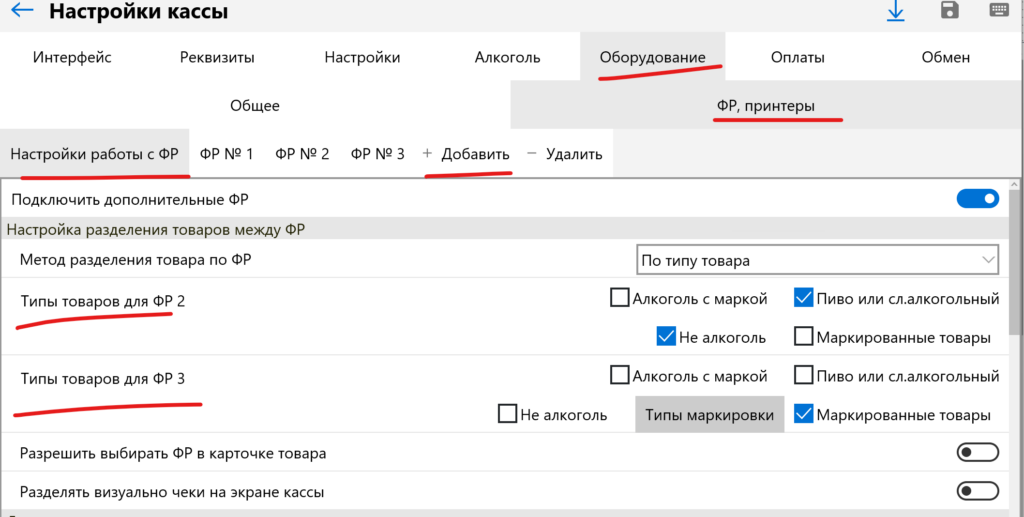
Для настройки способа разделения товаров по ФР перейдите на закладку «Настройки работы с ФР«. Раздел настроек «Настройка разделения товаров между ФР«.
Логика настройки такова, что вы настраиваете галочками какие товары не идут на первый ФР. То есть все что не отмечено для второго и третьего ФР — будет пробито на первом ФР.
Например, на фото выше настроено так, чтобы крепкий алкоголь с акцизной маркой бился по первому ФР, пиво и все не маркированные товары на втором, а все маркированные на третьем.
С помощью кнопки «Типы маркировки» можно настроить фильтр по конкретным типам маркированного товара.
Как торговать от двух организаций #
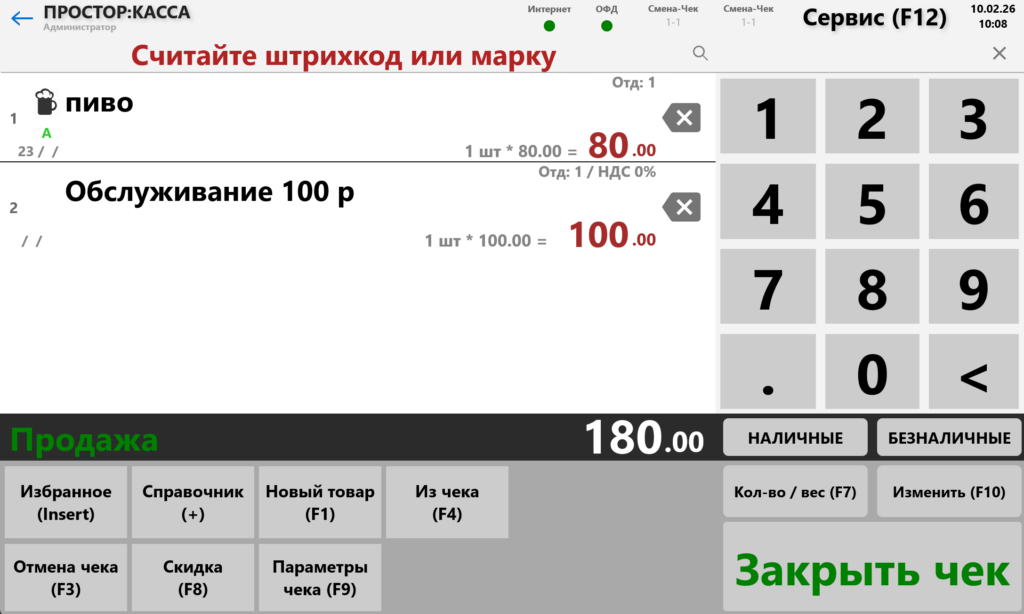
В режиме кассы торговля выглядит абсолютно также как и при одном ФР.
Вариант настройки без визуального разделения ФР:
Вариант с разделением срок чеков с индикацией суммы каждого чека
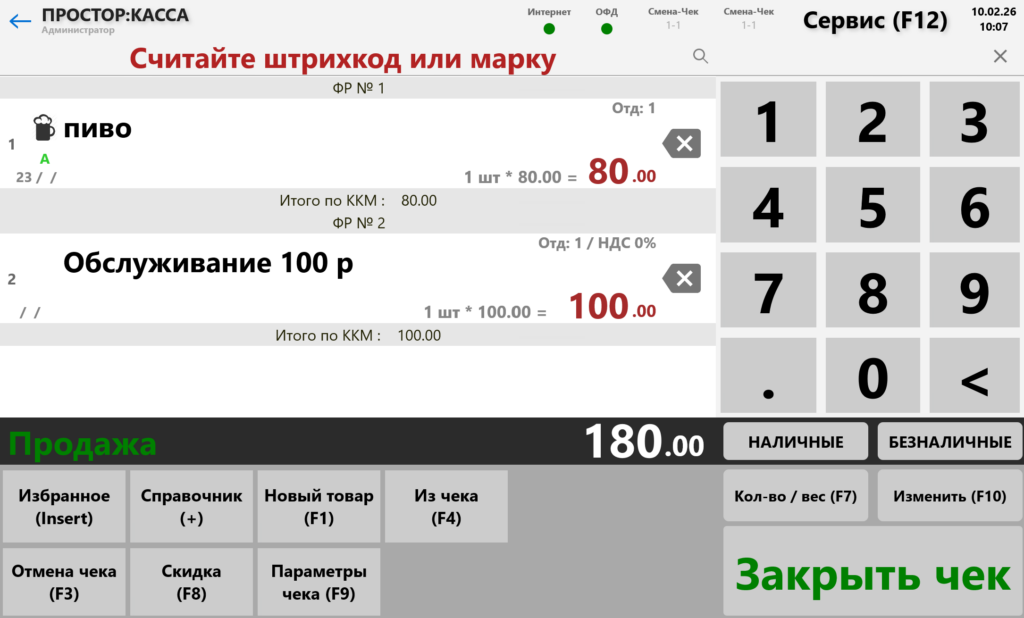
Для удобства кассира сделана индикация типа товара и номера отдела
Как проходит оплата чеков #
При выборе оплаты кассир видит общую сумму по всем кассам и просто выбирает тип оплаты. Программа распределит сумму оплаты по всем ФР и разделит ее пропорционально суммам на каждом ФР.
Если выбрана оплата безналичными, то программа запросит оплату по подключенным банковским терминалам для каждого фр в отдельности, по очереди.