
ПРОСТОР:КАССА обменивается данными с 1С:Розница 3.0 и 1С:Управление нашей фирмой 3.0 как офлайн-касса в формате АТОЛ Frontol. Обмен идёт через файлы в общей папке: 1С выгружает туда товары с ценами и остатками, касса их загружает, а после закрытия смены записывает в ту же папку отчёт о продажах, который загружает 1С.
В инструкции показана настройка в 1С:УНФ 3.0. В 1С:Розница 3.0 используются те же формы офлайн-оборудования: если пункт меню называется иначе, найдите его через поиск по словам «Офлайн-оборудование».
Как устроен обмен #
- Файл товаров (например,
goods.txt). Его создаёт 1С при выгрузке, касса загружает и переносит в подпапкуARHIV. - Файл-флаг (например,
goods.flg). 1С создаёт его вместе с файлом товаров. Это сигнал кассе, что можно загружать. - Файл отчёта (например,
report.txt). В него касса выгружает продажи, 1С загружает их из этого файла.
Заранее создайте папку для обмена, например C:\ProStoreExchange. Если 1С работает на другом компьютере, используйте сетевую папку, доступную и 1С, и кассе. Для облачной 1С с тонким клиентом файлы создаются на том компьютере, где запущен клиент 1С.
Шаг 1. Включите обмен с офлайн-оборудованием в 1С #
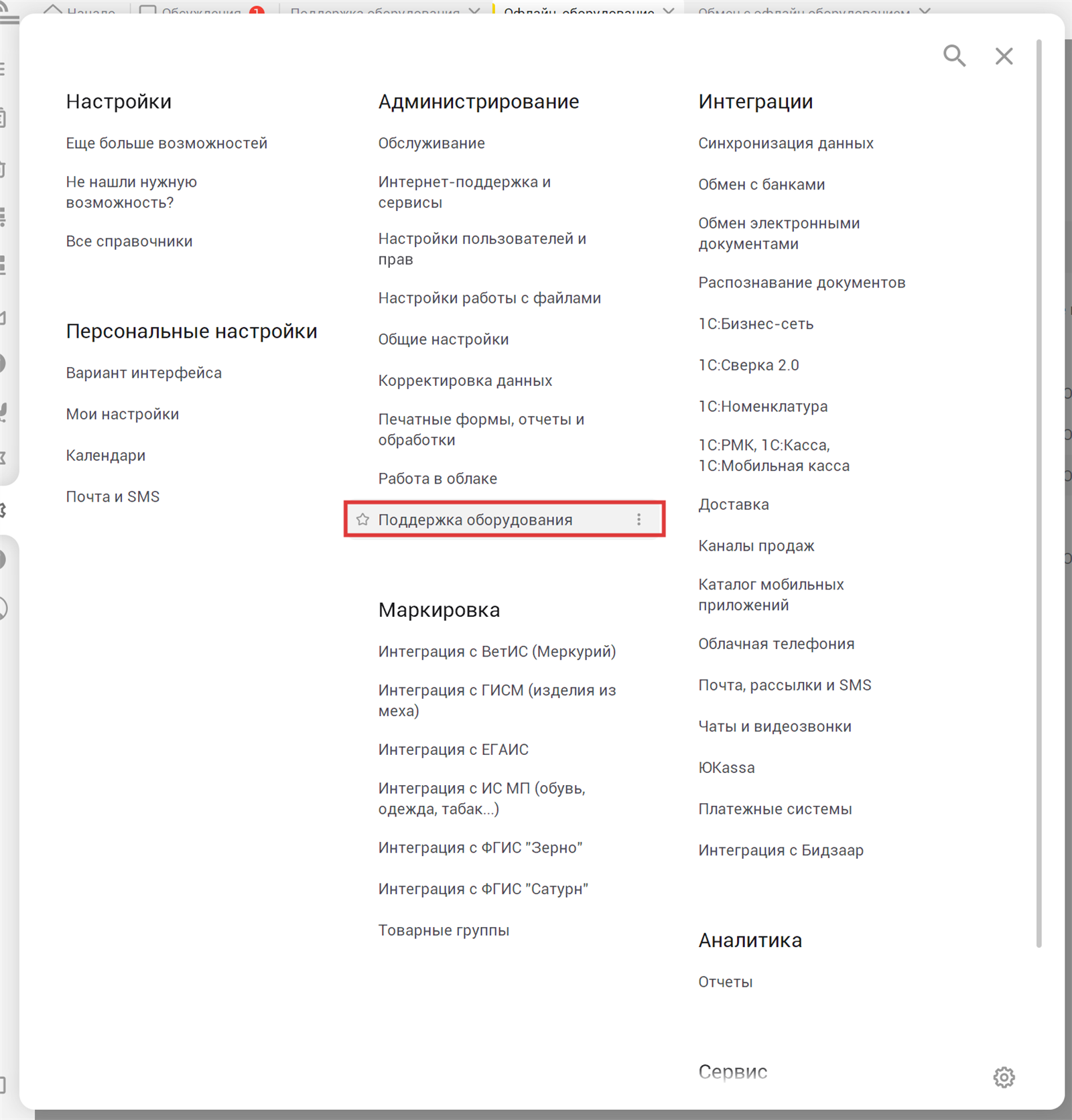
Откройте «Настройки — Поддержка оборудования».
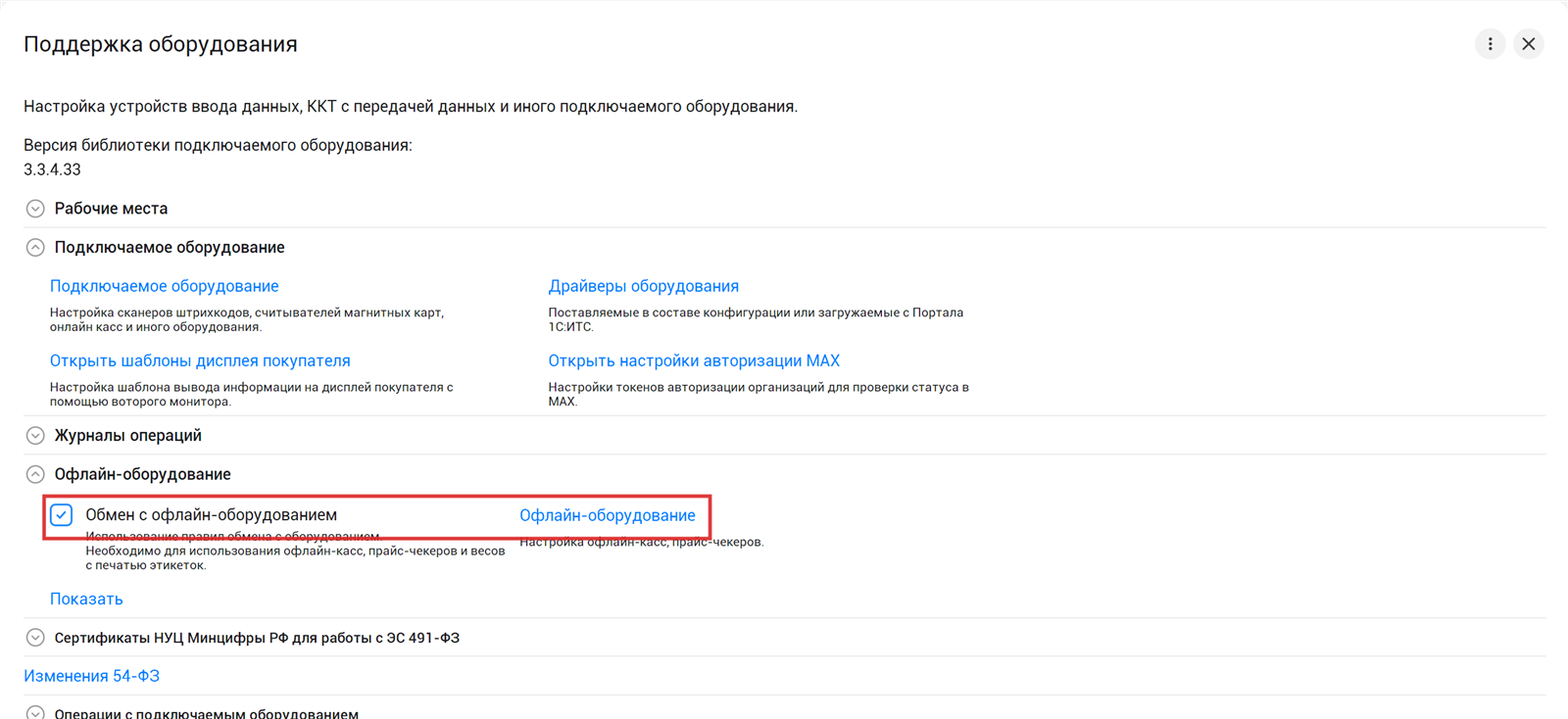
В группе «Офлайн-оборудование» включите флажок «Обмен с офлайн-оборудованием» и нажмите ссылку «Офлайн-оборудование».
Шаг 2. Подключите кассу как офлайн-оборудование #
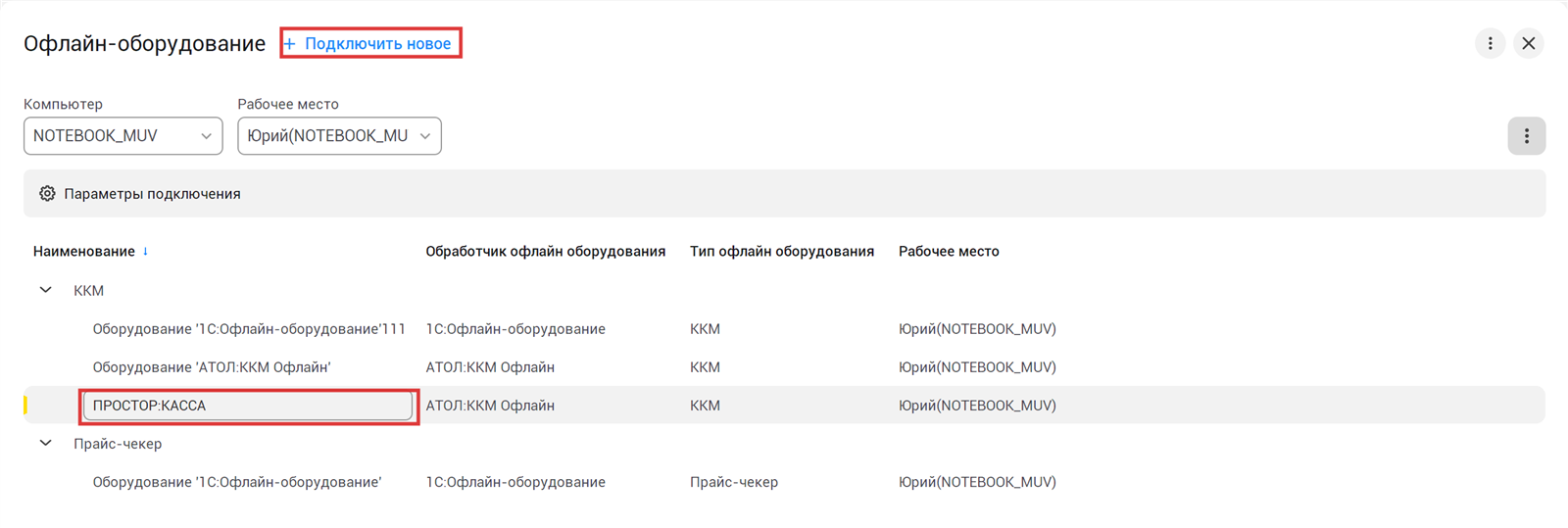
В списке офлайн-оборудования нажмите «Подключить новое» и заполните карточку:
- Тип оборудования — ККМ;
- Обработчик офлайн-оборудования — АТОЛ:ККМ Офлайн;
- Организация — организация, от имени которой работает касса;
- Наименование — любое понятное название, например «ПРОСТОР:КАССА».
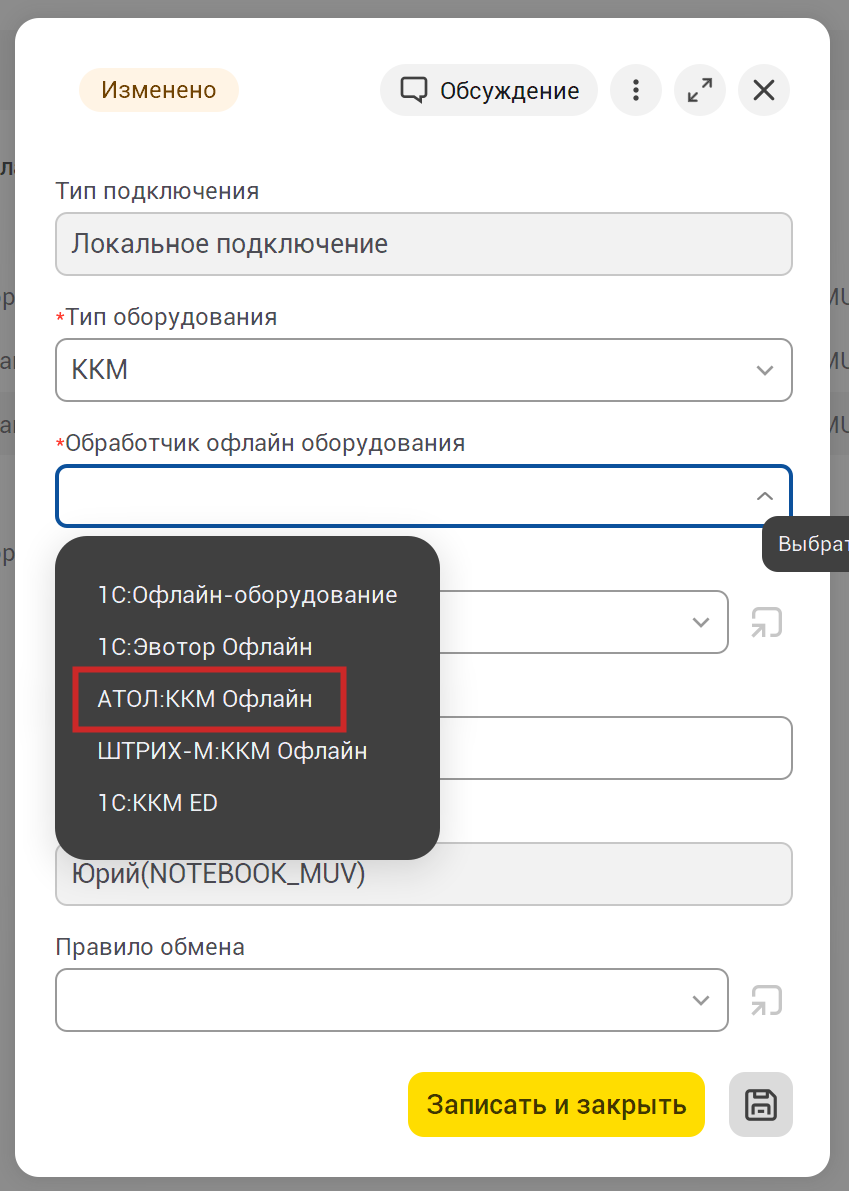
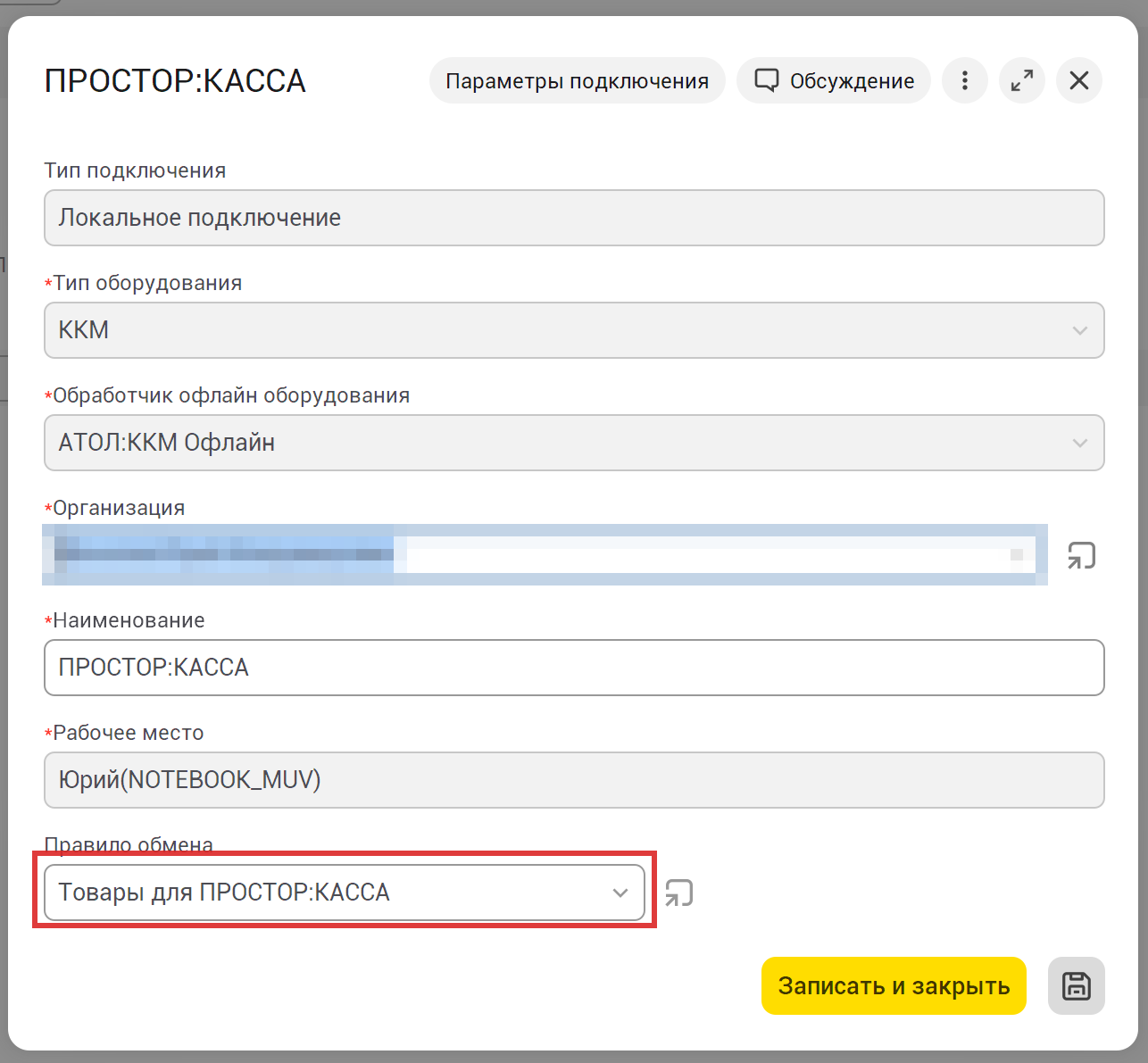
Поле «Правило обмена» пока оставьте пустым и нажмите «Записать и закрыть». Правило в этом поле можно выбрать только после записи оборудования, до этого список правил будет пустым. 1С предложит перейти к параметрам подключения — ответьте «Да».
Шаг 3. Укажите формат и файлы обмена в 1С #
В параметрах подключения выберите «Формат обмена» — Frontol 6 и укажите полные пути к файлам в папке обмена:
- База товаров —
C:\ProStoreExchange\goods.txt; - Флаг выгрузки —
C:\ProStoreExchange\goods.flg; - Файл отчета —
C:\ProStoreExchange\report.txt.
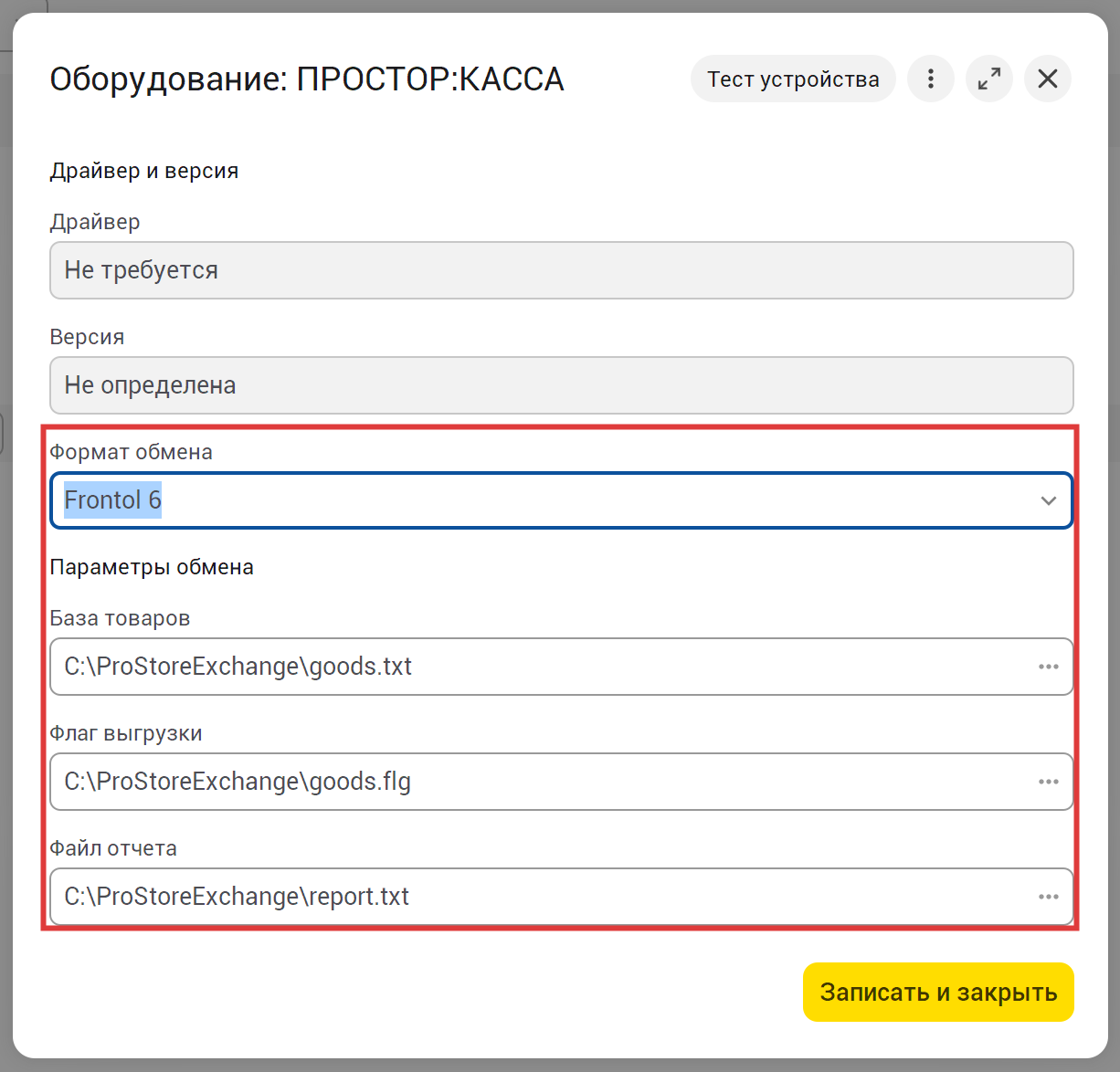
Нажмите «Записать и закрыть». Касса появится в списке офлайн-оборудования. Позже параметры можно открыть кнопкой «Параметры подключения» в карточке оборудования.
Шаг 4. Создайте правило обмена #
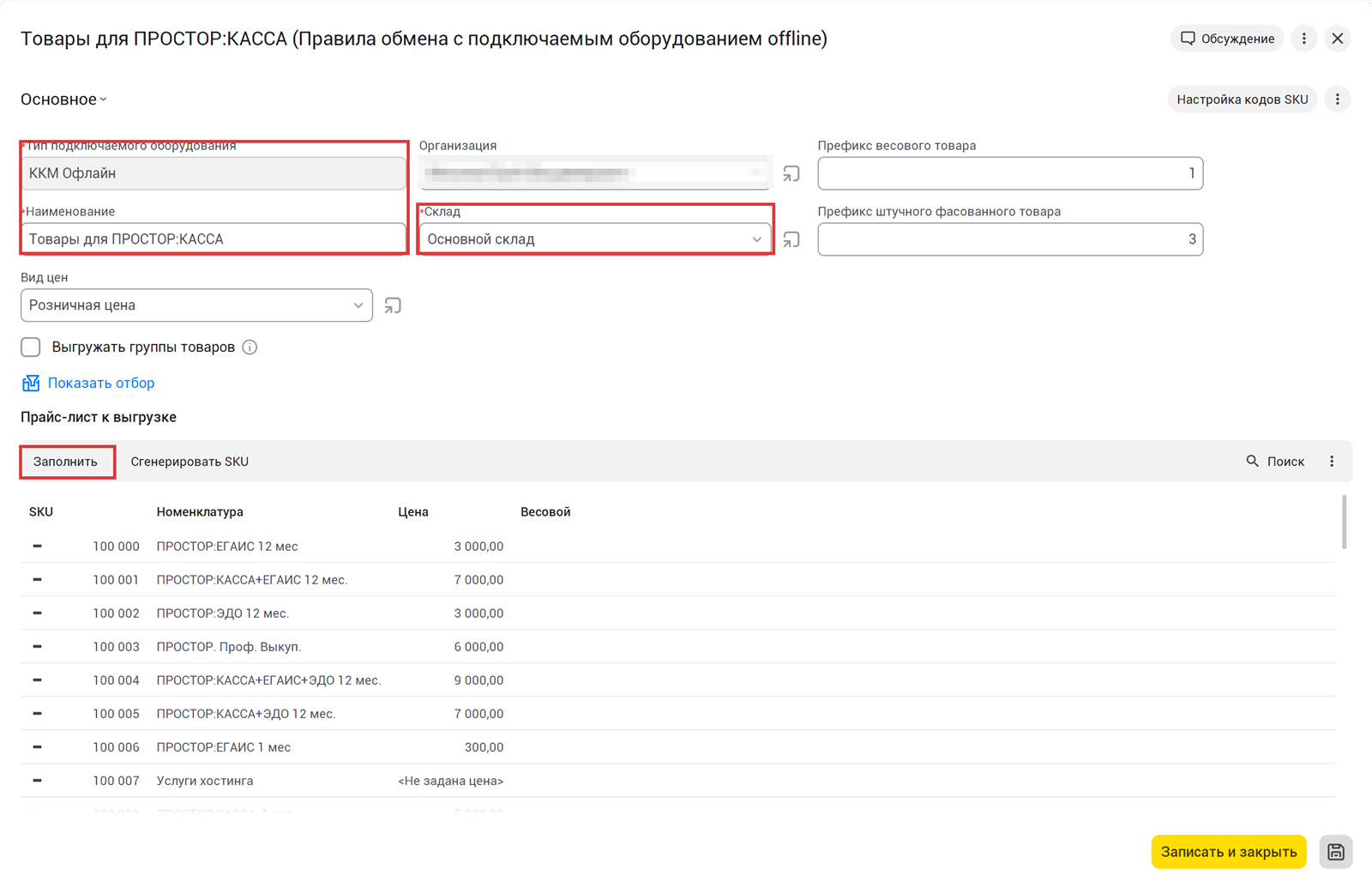
Правило обмена определяет, какие товары, с какого склада и по какому виду цен уходят на кассу. Откройте карточку оборудования, в поле «Правило обмена» нажмите «Создать» и заполните:
- Тип подключаемого оборудования — ККМ Офлайн;
- Наименование — например, «Товары для ПРОСТОР:КАССА»;
- Склад — склад магазина, остатки которого будут на кассе;
- Вид цен — обычно «Розничная цена».
Нажмите «Заполнить», чтобы собрать прайс-лист к выгрузке. С помощью «Показать отбор» можно ограничить список товаров. Затем нажмите «Записать и закрыть».
Выберите созданное правило в карточке оборудования и запишите карточку.
Шаг 5. Настройте обмен в ПРОСТОР:КАССА #
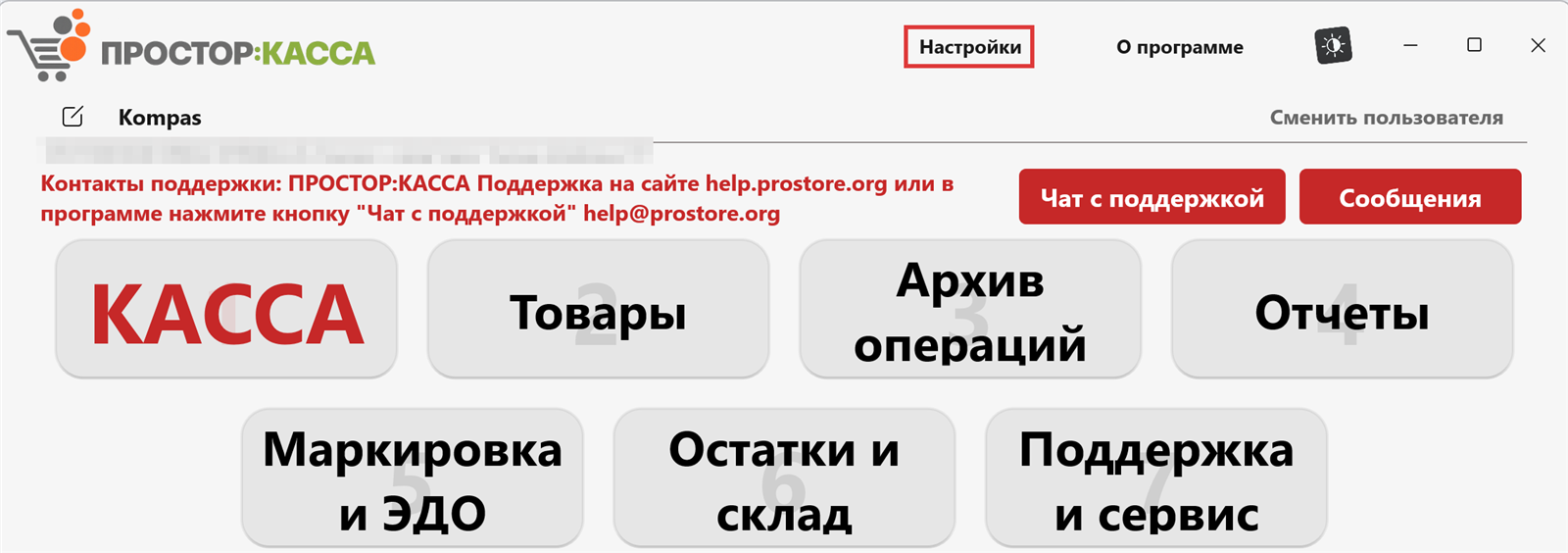
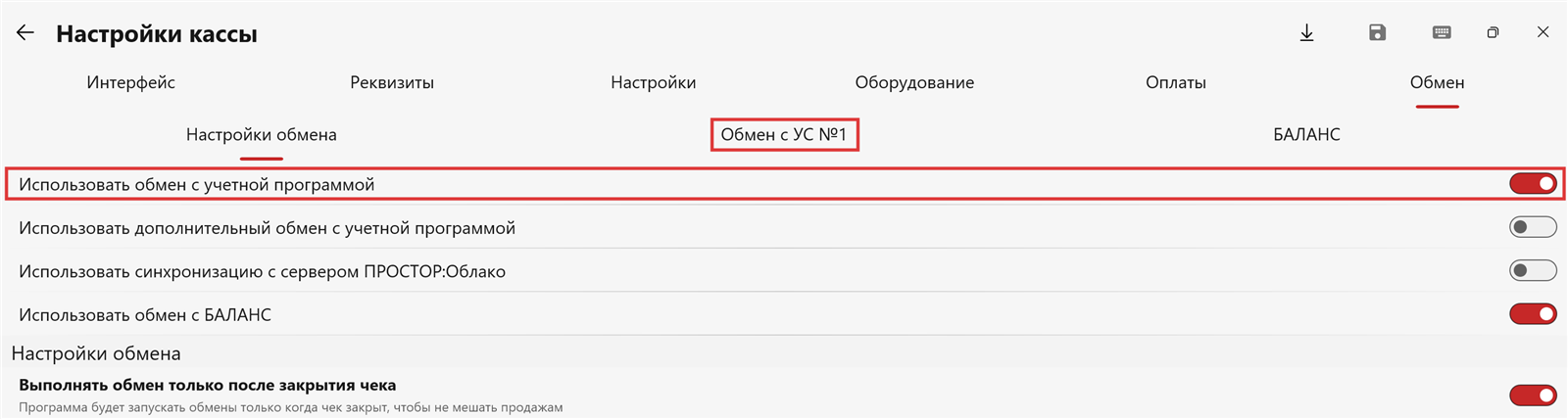
На стартовом экране кассы откройте «Настройки» (кнопка доступна администратору) и перейдите на закладку «Обмен». Включите «Использовать обмен с учетной программой» — появится закладка «Обмен с УС №1».
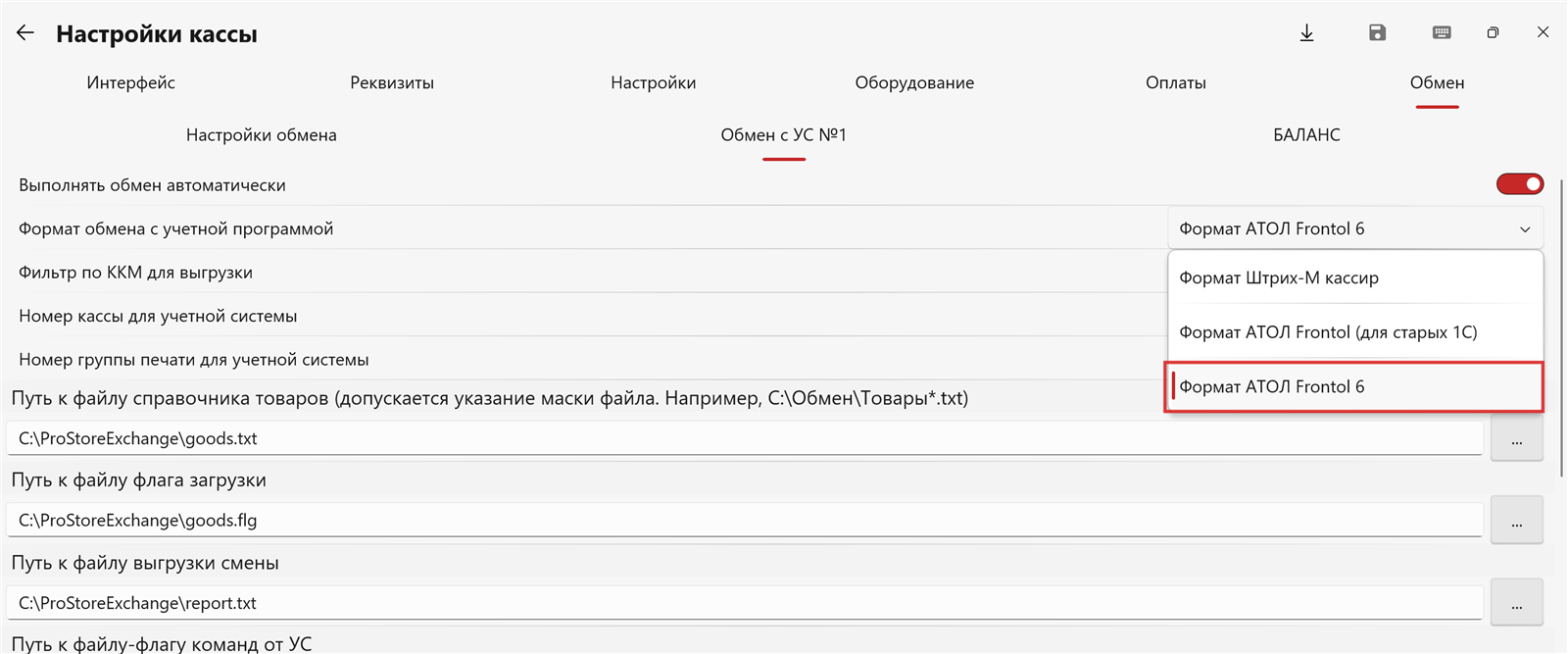
На закладке «Обмен с УС №1» в поле «Формат обмена с учетной программой» выберите «Формат АТОЛ Frontol 6» — он соответствует формату Frontol 6 в 1С.
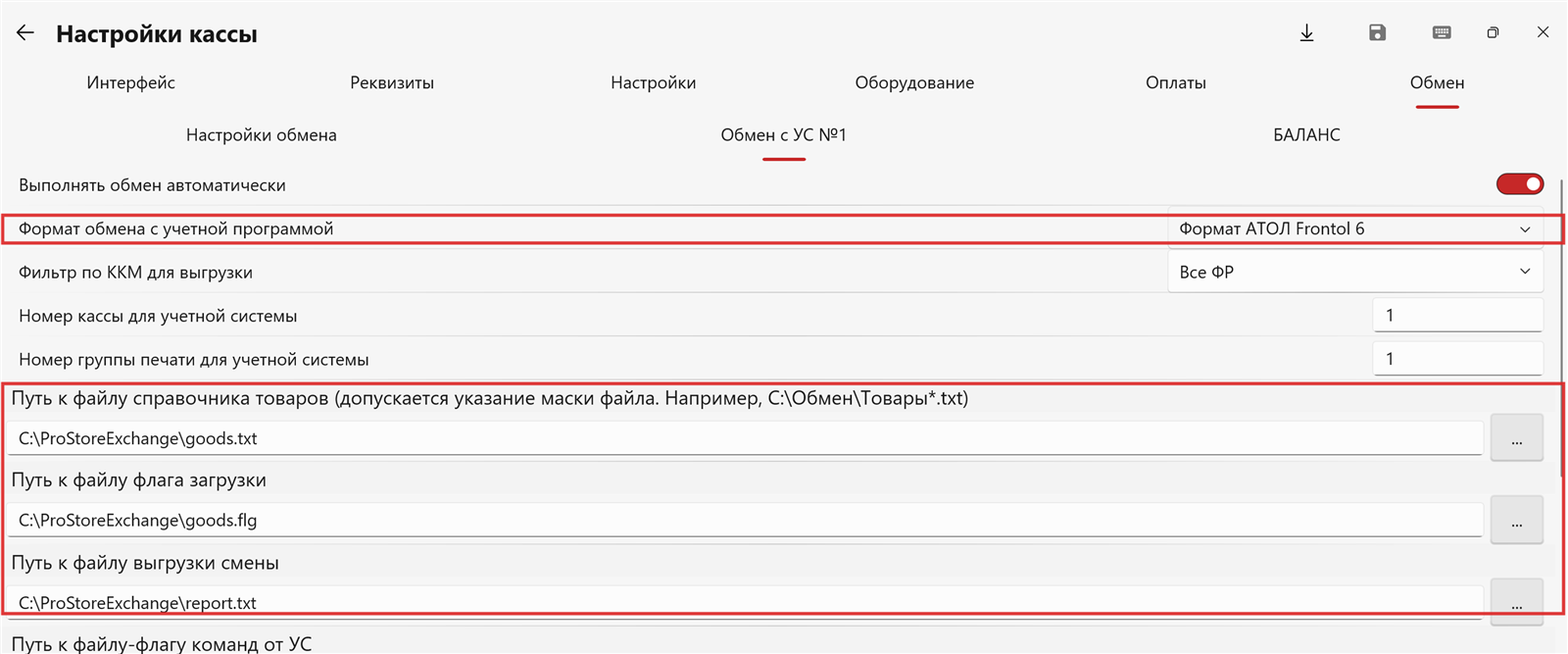
Укажите те же файлы, что и в 1С:
| ПРОСТОР:КАССА | 1С | Пример |
|---|---|---|
| Путь к файлу справочника товаров | База товаров | C:\ProStoreExchange\goods.txt |
| Путь к файлу флага загрузки | Флаг выгрузки | C:\ProStoreExchange\goods.flg |
| Путь к файлу выгрузки смены | Файл отчета | C:\ProStoreExchange\report.txt |
Включите «Выполнять обмен автоматически»: тогда касса каждые несколько секунд проверяет папку обмена и сама загружает новые товары. Если переключатель выключен, на стартовом экране появится сообщение «Доступно обновление справочника товаров» с кнопкой «Загрузить».
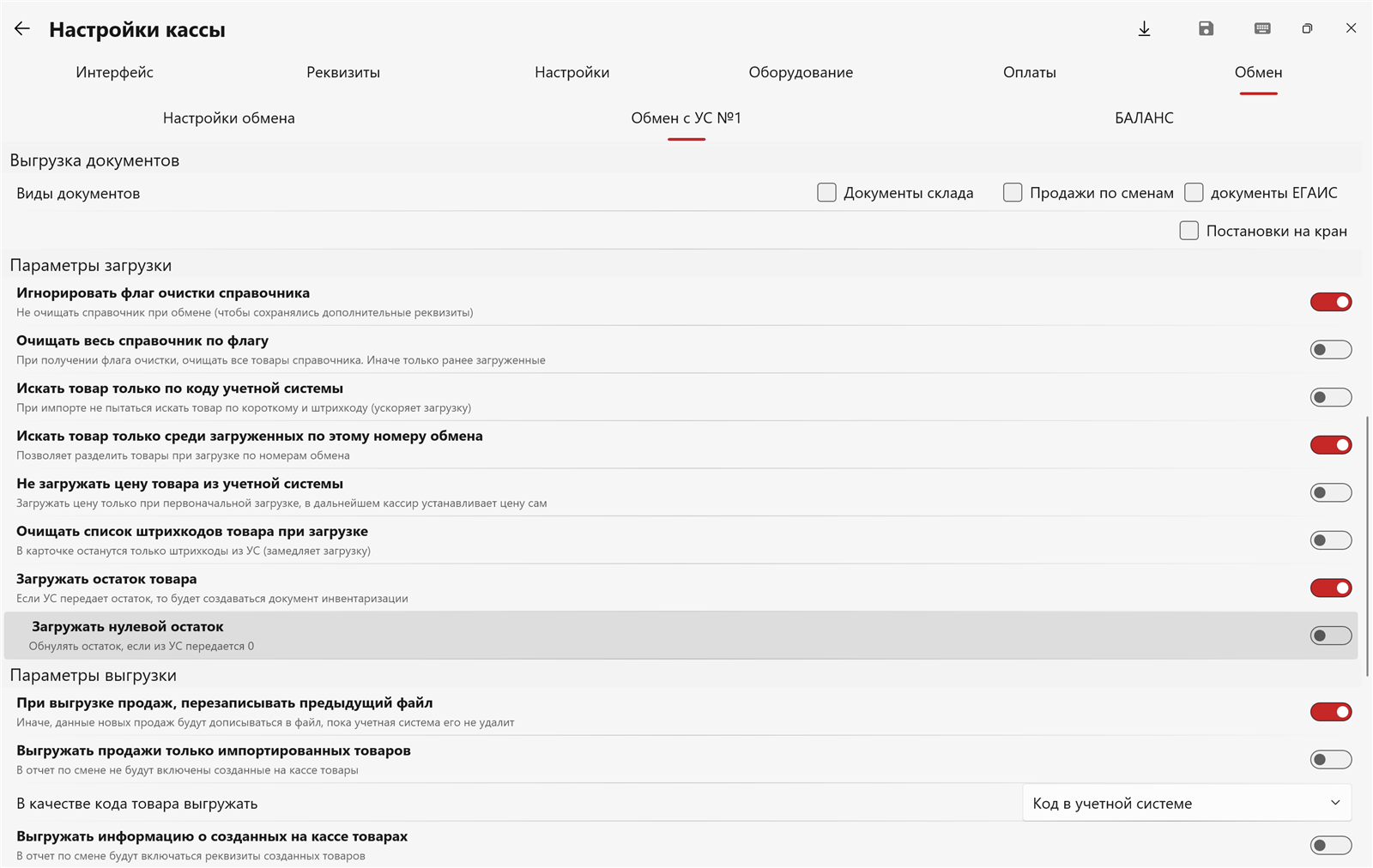
Ниже на закладке находятся параметры загрузки и выгрузки: загружать ли остатки и цены из 1С, игнорировать ли команду очистки справочника, какие типы товаров выгружать и т. д. Подробно каждая настройка описана в статье «ПРОСТОР:КАССА настройка обмена с 1С и другими учетными программами».
Вернитесь назад стрелкой в левом верхнем углу — настройки сохранятся.
Шаг 6. Выгрузите товары из 1С #
В 1С откройте «Розничные продажи — Обмен с офлайн оборудованием», выделите кассу и нажмите «Выгрузить данные». В папке обмена появятся файл товаров и флаг.
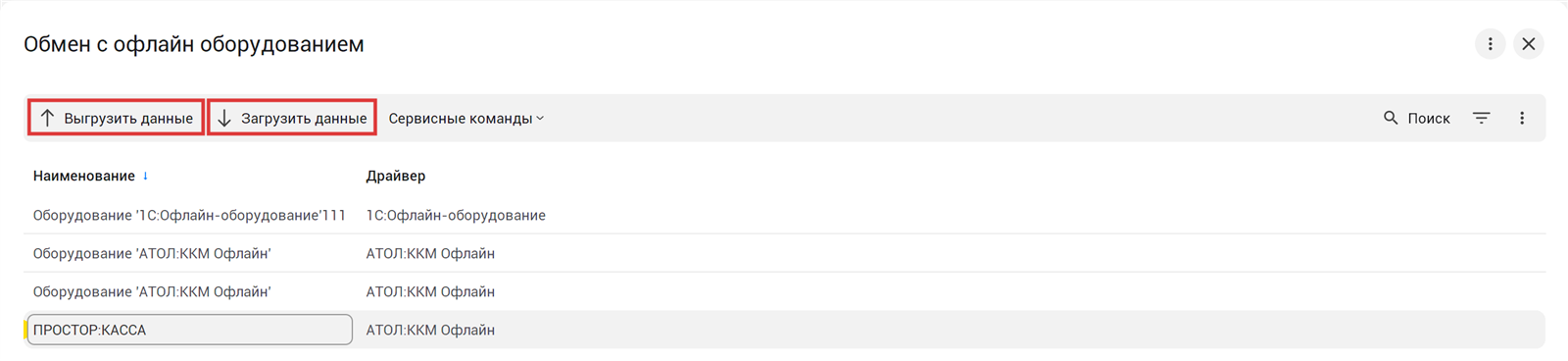
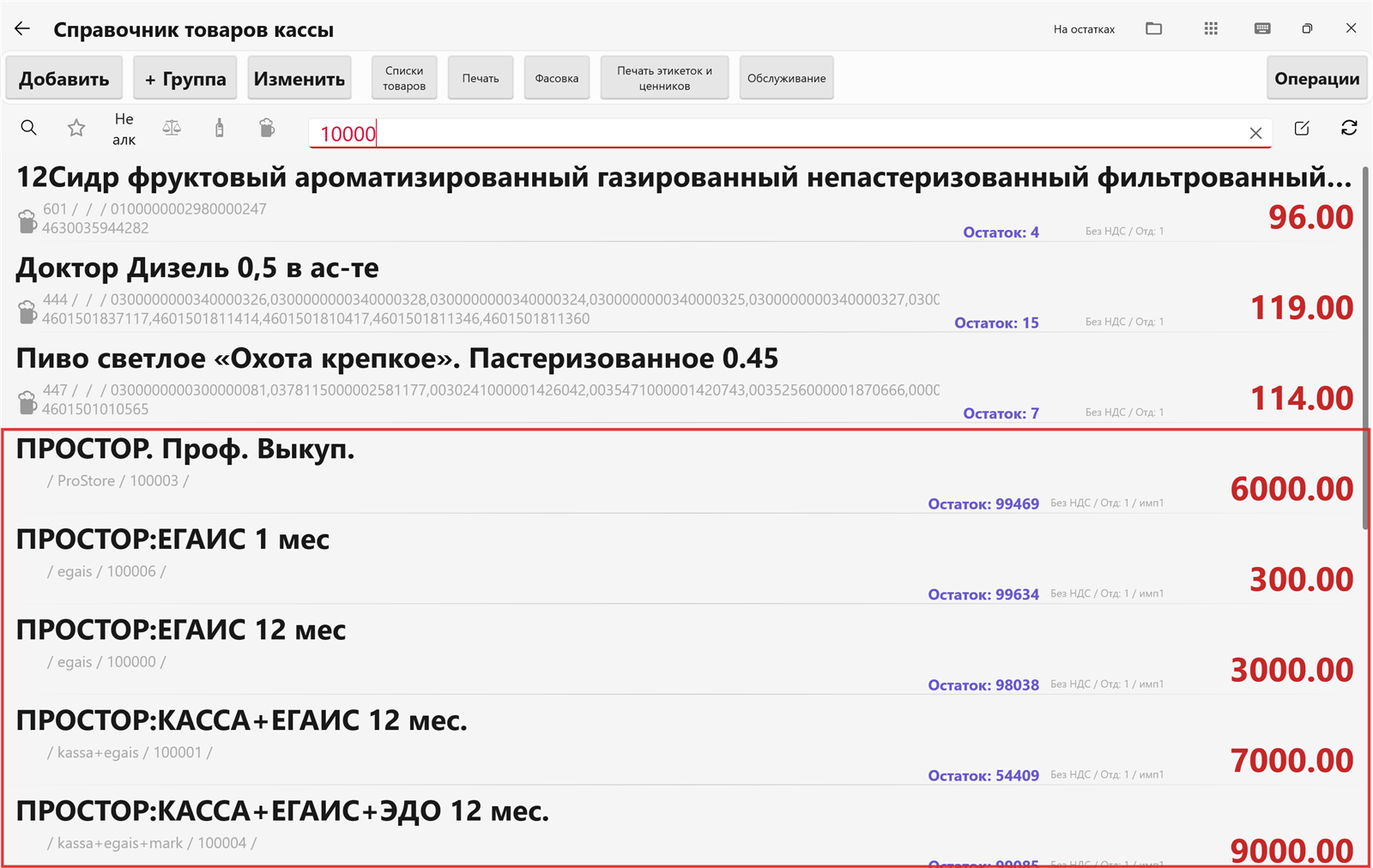
Касса загрузит товары автоматически, когда чек закрыт, и перенесёт файл в подпапку ARHIV. Загруженные товары появятся в справочнике кассы с кодом из 1С, ценой и остатком.
Шаг 7. Загрузите продажи в 1С #
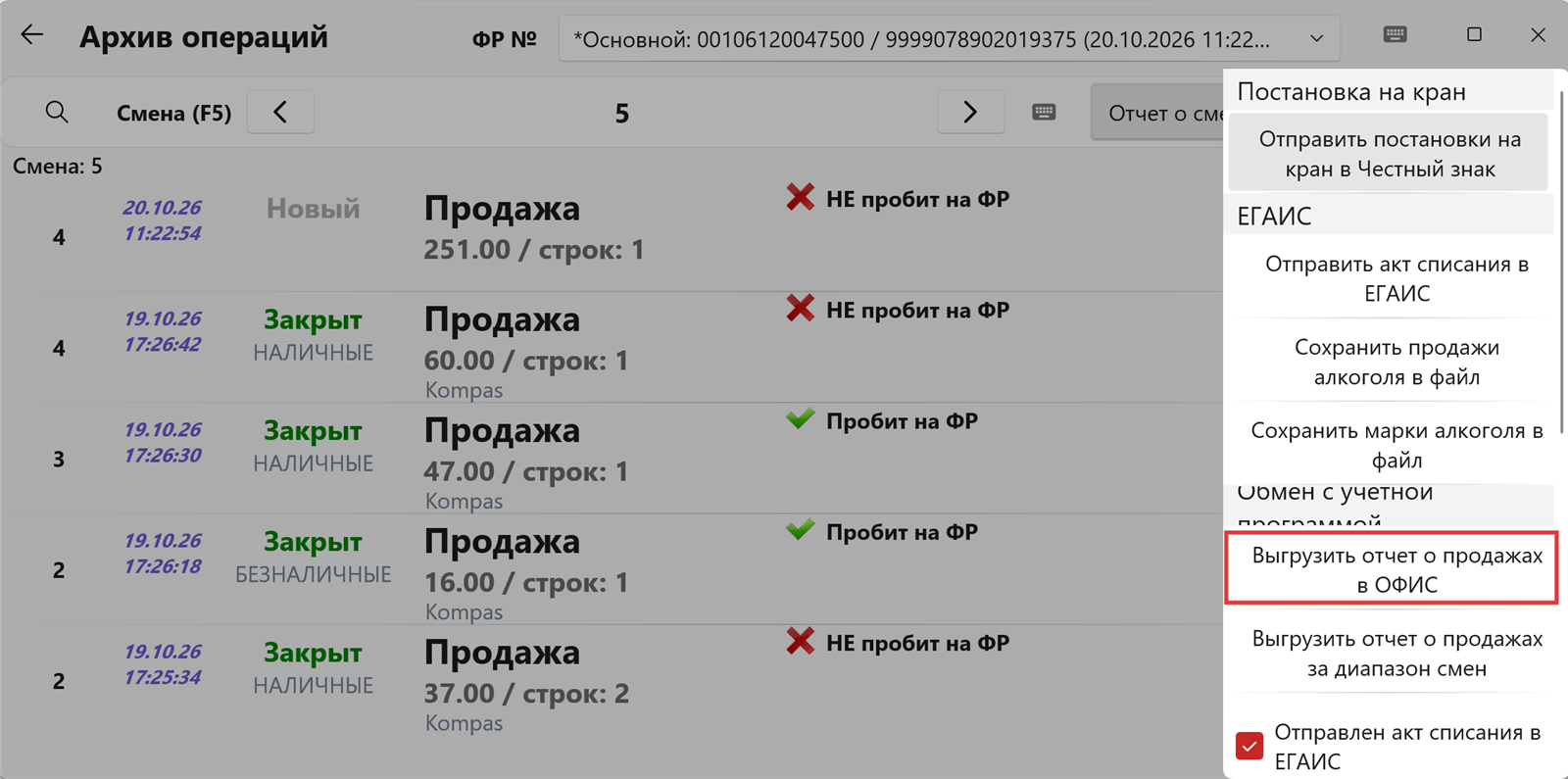
При закрытии смены касса сама записывает продажи в файл отчёта. Выгрузить продажи вручную можно из «Архив операций — Операции — Выгрузить отчет о продажах в ОФИС» (там же есть выгрузка за диапазон смен и за период).
Затем в 1С в форме «Обмен с офлайн оборудованием» выделите кассу и нажмите «Загрузить данные».
Обмен в формате Штрих-М Кассир #
Если вы используете формат Штрих-М Кассир, обмен настраивается по аналогии. Отличия такие:
- в карточке офлайн-оборудования в 1С выберите обработчик «ШТРИХ-М:ККМ Офлайн»;
- в ПРОСТОР:КАССА на закладке «Обмен с УС №1» выберите «Формат Штрих-М кассир».
Остальные шаги те же: правило обмена, выгрузка товаров и загрузка продаж. Файл товаров, флаг и файл отчёта в 1С и в кассе должны указывать на одни и те же файлы. Названия полей в параметрах подключения 1С для этого обработчика могут немного отличаться.
Если что-то не работает #
- В карточке оборудования не выбирается правило обмена. Сначала запишите карточку оборудования, затем откройте её снова и выберите правило.
- Касса не загружает товары. Проверьте, что пути в 1С и в кассе указывают на одни и те же файлы, а в папке после выгрузки есть и файл товаров, и флаг. Загрузка выполняется только при закрытом чеке.
- Товары загружаются с ошибками или не теми полями. Проверьте, что формат в 1С (Frontol 6) совпадает с форматом в кассе («Формат АТОЛ Frontol 6»).