ПРОСТОР:КАССА поддерживает новое поколение банковских терминалов, работающих по протоколу CRJ c платежным приложением PBF PayApplication.
Данные терминалы используются многими банками: Сбербанк, ВТБ, АльфаБанк, ПСБ, ГазпромБанк и другие.
Для интеграции используется драйвер от компании PBF PayApplication. Он устанавливается на компьютер к которому подключен терминал. Загрузить драйвер можно с нашего сайта: https://www.prostore.org/загрузить/drajvera-torgovogo-oborudovaniya/category/9-pinpad
У нас поддержаны операции — Оплата и возврат по карте, а также оплата и возврат по QR СБП.
Минимальные требования #
- Релиз для P8 Bio не ниже 1.42.0
- Posconnector версии не ниже 1.0.16
Настройка драйвера в TMS #
При подключении по USB #
Установите опцию:
- EcrMode = 3
- EcrTransportMode = 1
Добавьте коннекты RS232
При подключении через Ethernet или Wi-Fi #
Установите опцию:
- EcrMode = 3
- EcrTransportMode = 4
- На терминале выставить режим USB — otg
Добавьте коннекты Ethernet /Wi-Fi
Настройки PbfProxy для работы по USB #
На ПК откройте папку C:\POSConnector\PbfProxy
Откройте файл Config.ini
Укажите Com порт, который был присвоен терминалу, посмотреть его можно в диспетчере устройств.
Установите значение bufferSize = 32768
Для работы по Ethenet/Wi-Fi никаких настроек не требуется
Настройка подключения в ПРОСТОР #
Перейдите в настройки программы. На закладке «Оборудование» включите переключатель «Подключаемый терминал оплаты картой или СБП«. У вас появится закладка «Оплата картой (СБП)«. Перейдите на эту закладку.
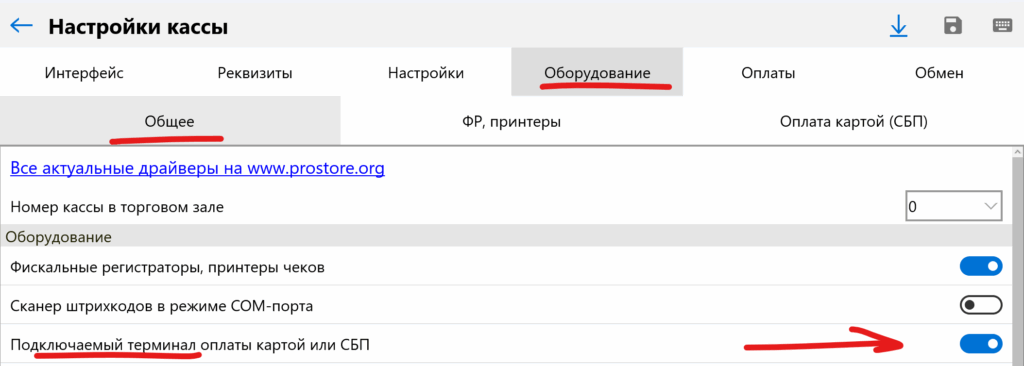
Вы попадете на станицу настройки подключения терминала.
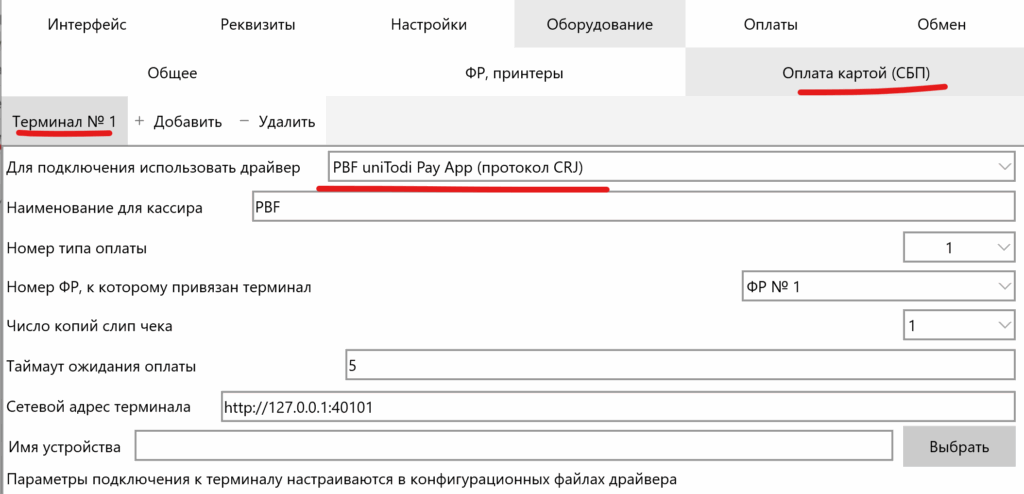
Описание настроек:
- Для подключения использовать драйвер. Тут выбирается по какому протоколу подключен терминал. Выберите PBF uniTodi.
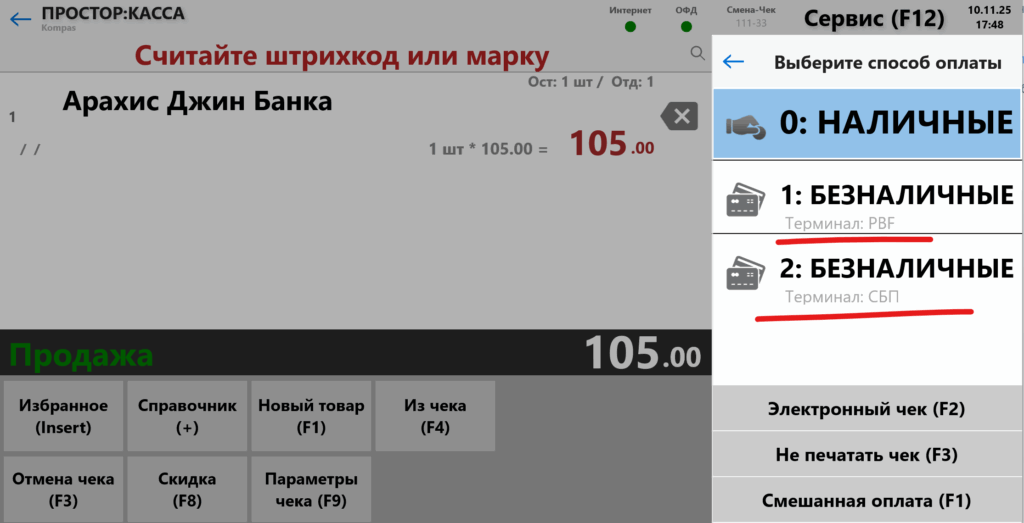
- Наименование для кассира. Тут можно написать произвольный текст для более добной идентификации терминала. Название будет отображено при выборе оплаты чека.
- Номер типа оплаты. 1 — это безналичная форма оплаты.
- Номер ФР, к которому подключен терминал. Укажите для какого ФР принимается оплата.
- Число копий слип чека. Укажите сколько печатать копий квитанций об оплате. Если квитанции печатать не надо, то укажите 0.
- Сетевой адрес терминала. Если терминал подключен к этому компьютеру, то настройки менять не надо. Если терминал сетевой, то надо указать адрес терминала в локальной сети.
- Имя устройства. Это поле можно оставить пустым. Иначе тут надо указать идентификатор терминала.
Подключение оплаты СБП #
Данный терминал работает в универсальном режиме при оплате картой. То есть, при запросе на оплату, на экране терминала появляется QR для оплаты по СБП. Клиент сам решает приложить карту или оплатить по QR.
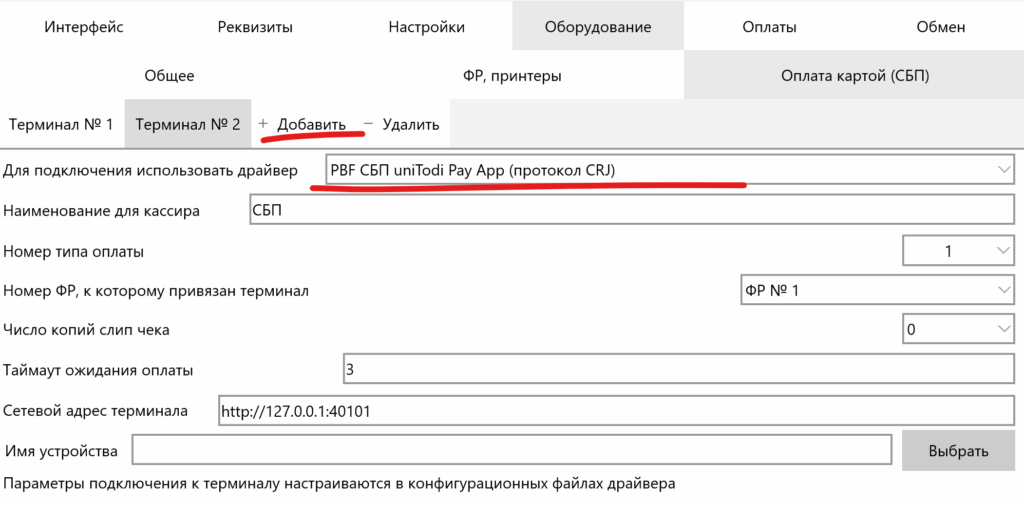
Но если вы хотите добавить возможность выводить на терминал только QR СБП, то вы можете дополнительно к предыдущей настройке (или вместо нее) добавить способ оплаты только СБП.
Для этого добавьте в настройку второй терминал оплаты по кнопке «+ Добавить«. и выберите драйвер «PBF СБП uniTodi Pay App (протокол CRJ)«.
Как выглядит выбор оплаты в кассе #