
ПРОСТОР:КАССА работает со всеми фискальными регистраторами АТОЛ через драйвер ККТ АТОЛ версии 10. В инструкции расскажем, как установить драйвер, подключить ККТ в программе и проверить связь.
Шаг 1. Установите драйвер ККТ АТОЛ #
Скачайте драйвер ККТ АТОЛ 10 с нашего сайта на странице Драйверы фискальных регистраторов или с сайта АТОЛ и установите его. Для Windows нужна 32-разрядная (x86) версия драйвера, даже если Windows 64-разрядная.
Подключите ККТ к компьютеру по USB, через COM-порт или по сети и включите её. Убедитесь, что драйвер видит кассу: запустите «Тест драйвера ККТ» из меню «Пуск», выберите способ подключения и нажмите «Проверка связи».
Если установить драйвер нельзя, программа может работать со встроенным драйвером, см. шаг 3.
Шаг 2. Включите фискальный регистратор в программе #
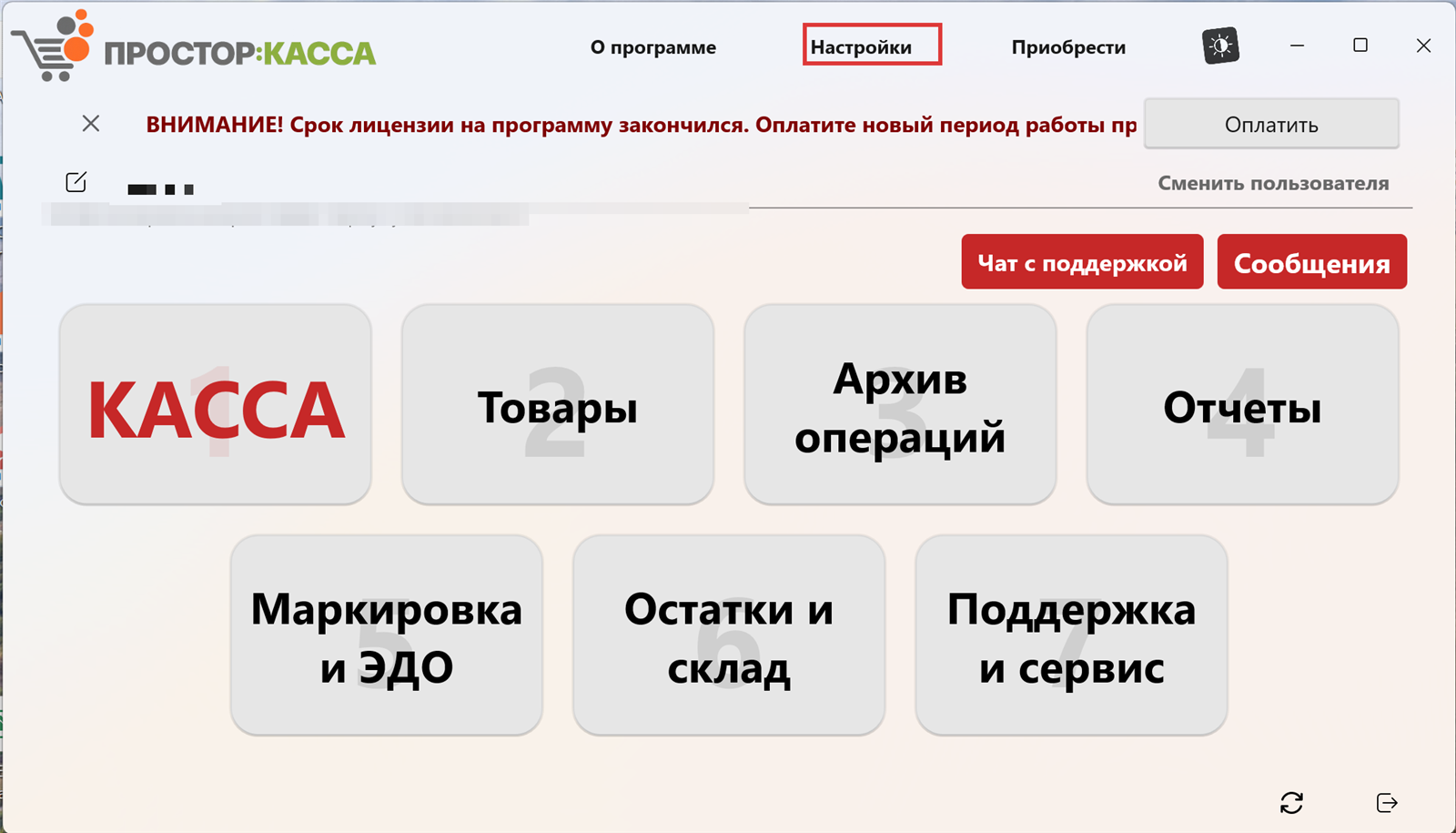
На стартовом экране нажмите «Настройки». Кнопка доступна пользователю с правами администратора.
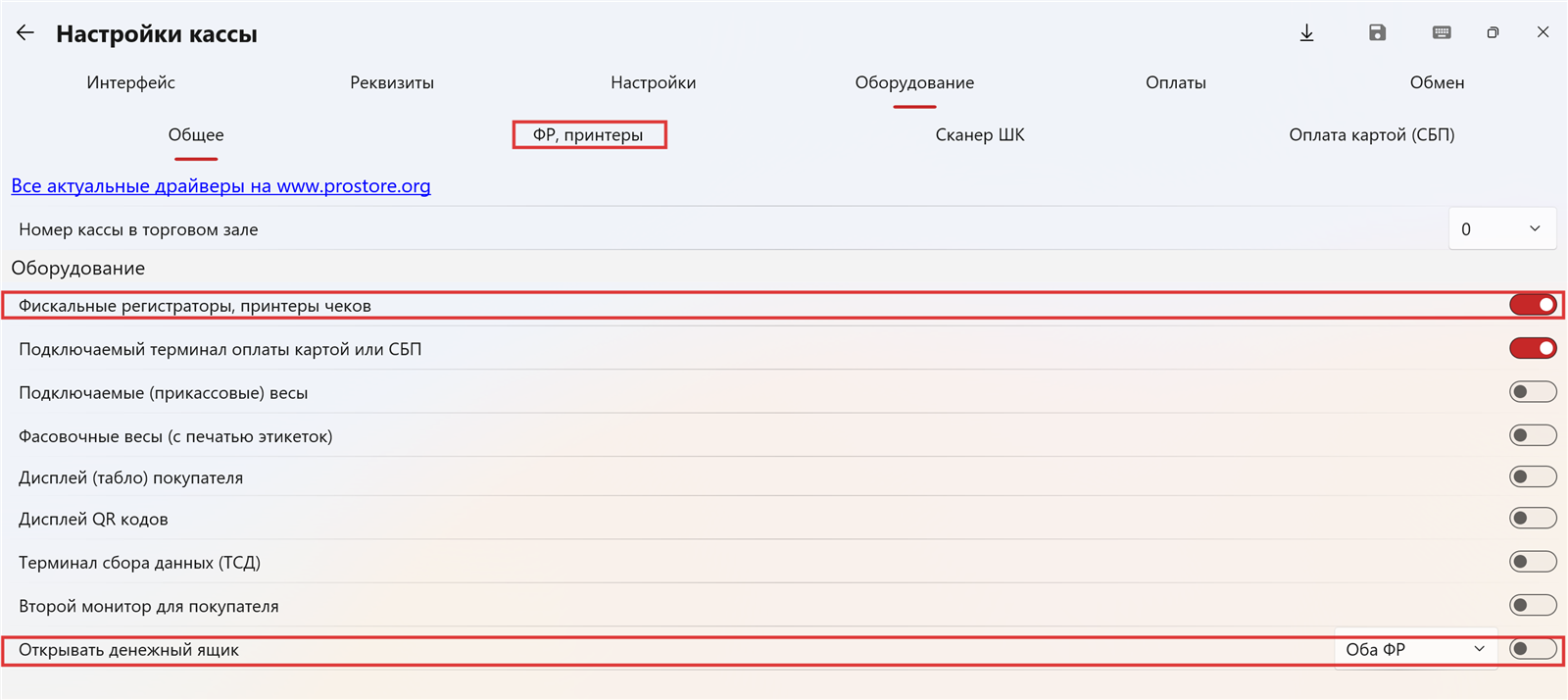
Перейдите на закладку «Оборудование — Общее» и включите «Фискальные регистраторы, принтеры чеков». Появится закладка «ФР, принтеры». Если к ККТ подключён денежный ящик, здесь же включите «Открывать денежный ящик»: касса будет открывать его после чека с оплатой наличными.
Шаг 3. Выберите тип ФР и версию драйвера #
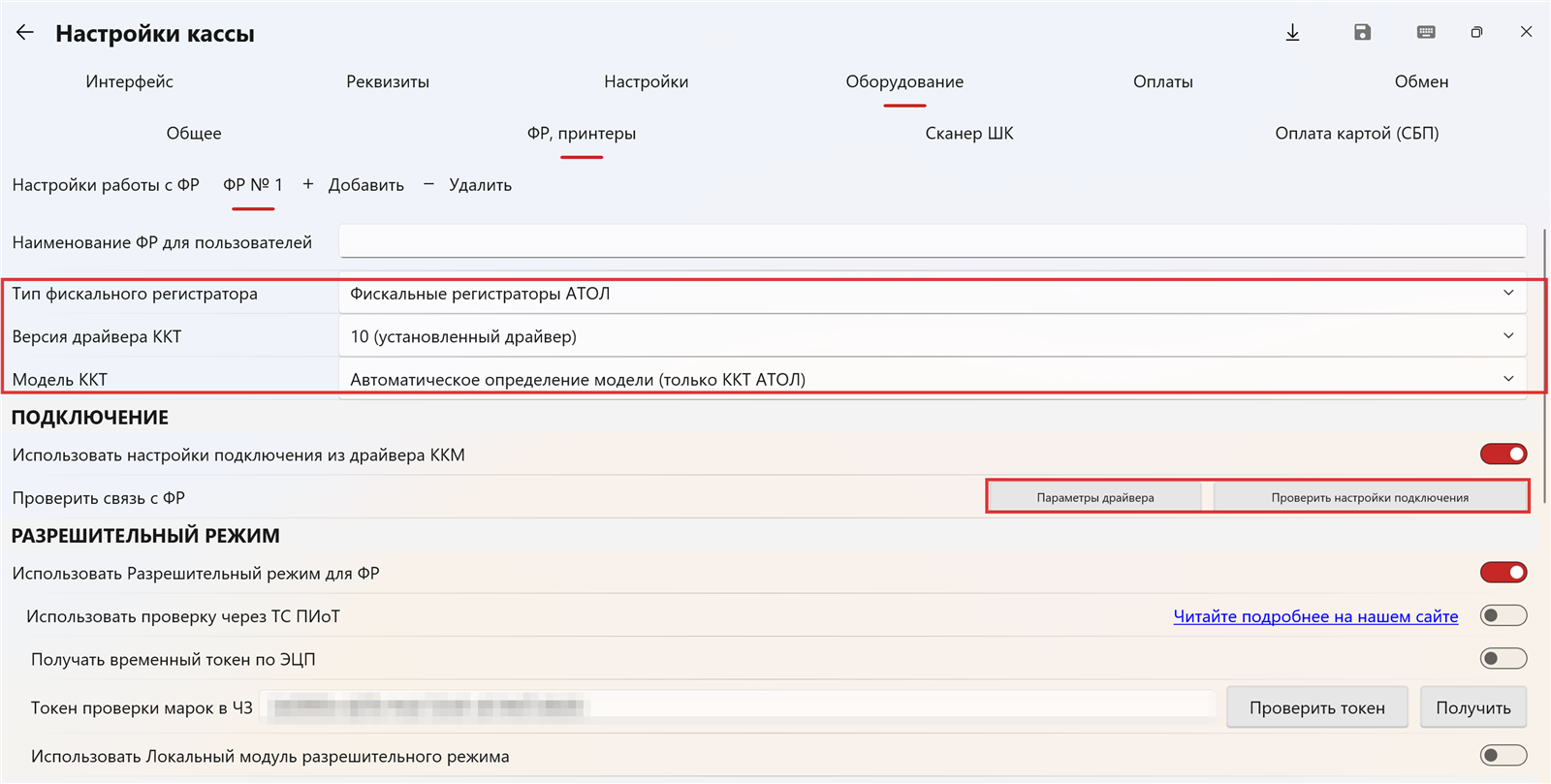
Откройте закладку «ФР, принтеры — ФР № 1». В поле «Тип фискального регистратора» выберите «Фискальные регистраторы АТОЛ».
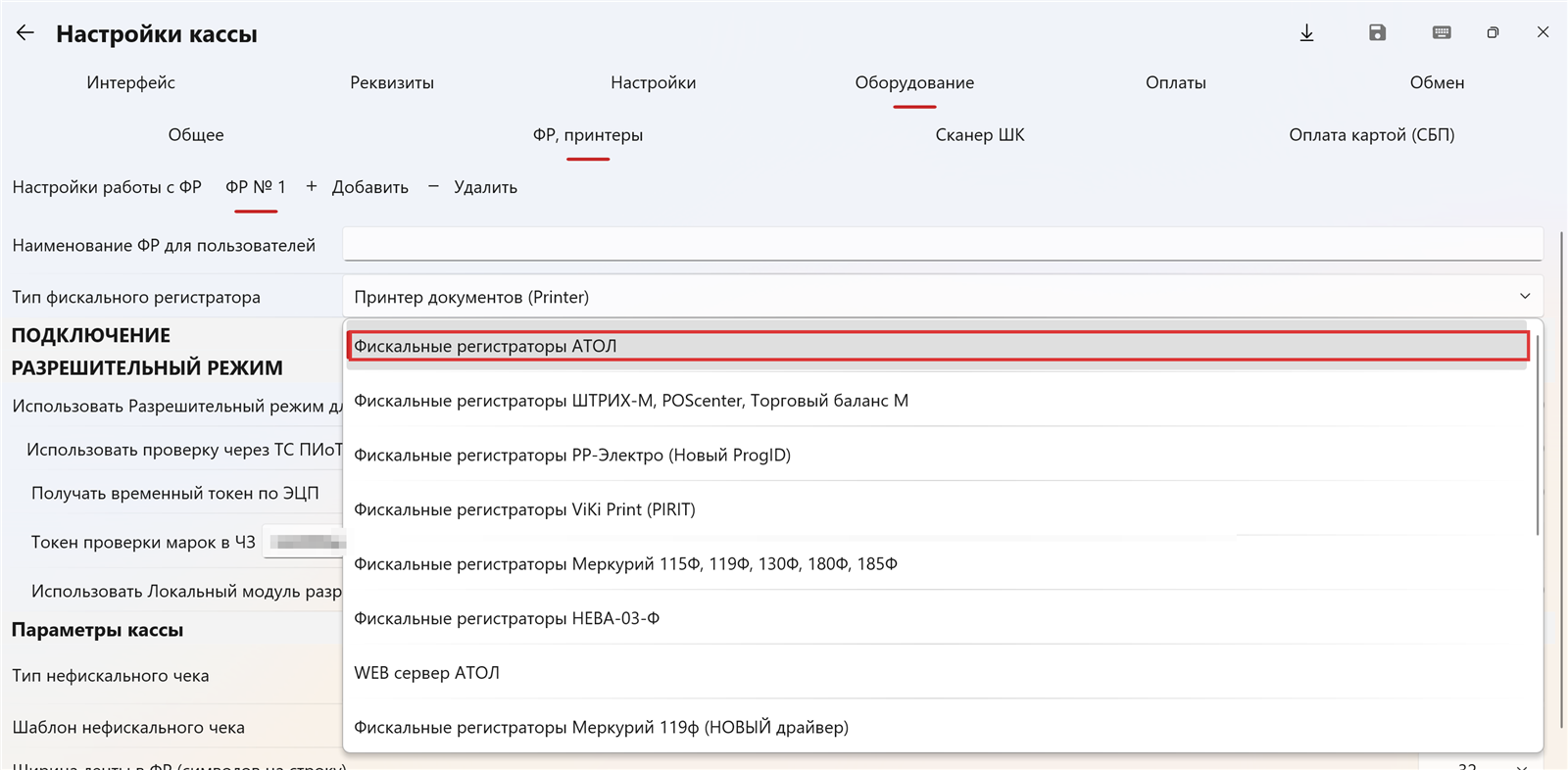
Пункт «WEB сервер АТОЛ» — это другой способ: касса печатает чеки через веб-сервер драйвера АТОЛ, в том числе на ККТ, подключённую к другому компьютеру. Он описан в статье Настройка печати чеков по сети через Web-сервер АТОЛ.
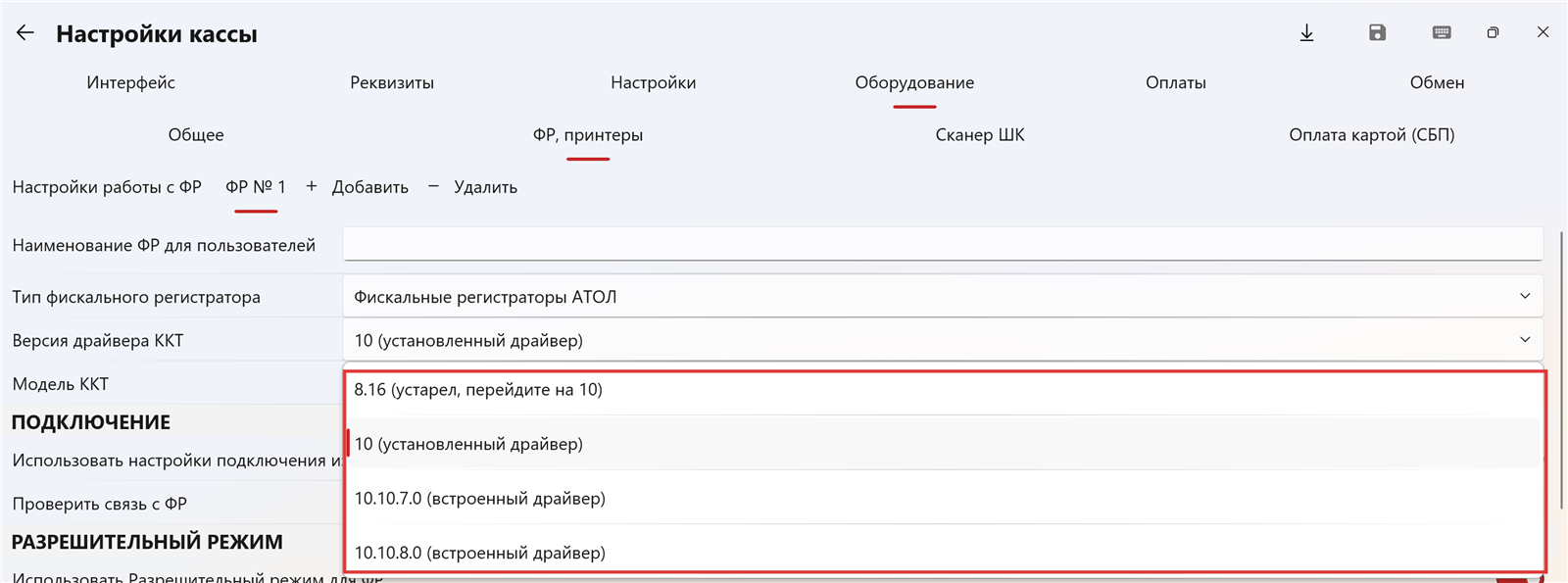
В поле «Версия драйвера ККТ» выберите способ работы с драйвером:
| Пункт | Когда выбирать |
|---|---|
| 10 (установленный драйвер) | Рекомендуемый вариант. Используется драйвер АТОЛ 10, установленный на компьютере. Обязателен при проверке марок через ТС ПИоТ |
| 10.10.7.0 (встроенный драйвер), 10.10.8.0 (встроенный драйвер) | Драйвер входит в программу, устанавливать его не нужно. Подходит, если на компьютере нельзя установить драйвер АТОЛ |
| 8.16 (устарел, перейдите на 10) | Старый драйвер АТОЛ 8. Оставлен для совместимости, для новых касс не используйте |
В поле «Модель ККТ» оставьте «Автоматическое определение модели (только ККТ АТОЛ)»: драйвер сам определит модель.
Шаг 4. Настройте подключение #
Вариант 1. Настройки из драйвера (рекомендуется) #
Оставьте включённым «Использовать настройки подключения из драйвера ККМ» и нажмите «Параметры драйвера». Откроется окно настроек драйвера АТОЛ. Выберите «Канал связи» (USB, COM-порт, TCP/IP и т. д.), при необходимости укажите COM-порт или IP-адрес и нажмите «Проверка связи». В строке «Результат» появятся модель, заводской номер ККТ и версия прошивки.
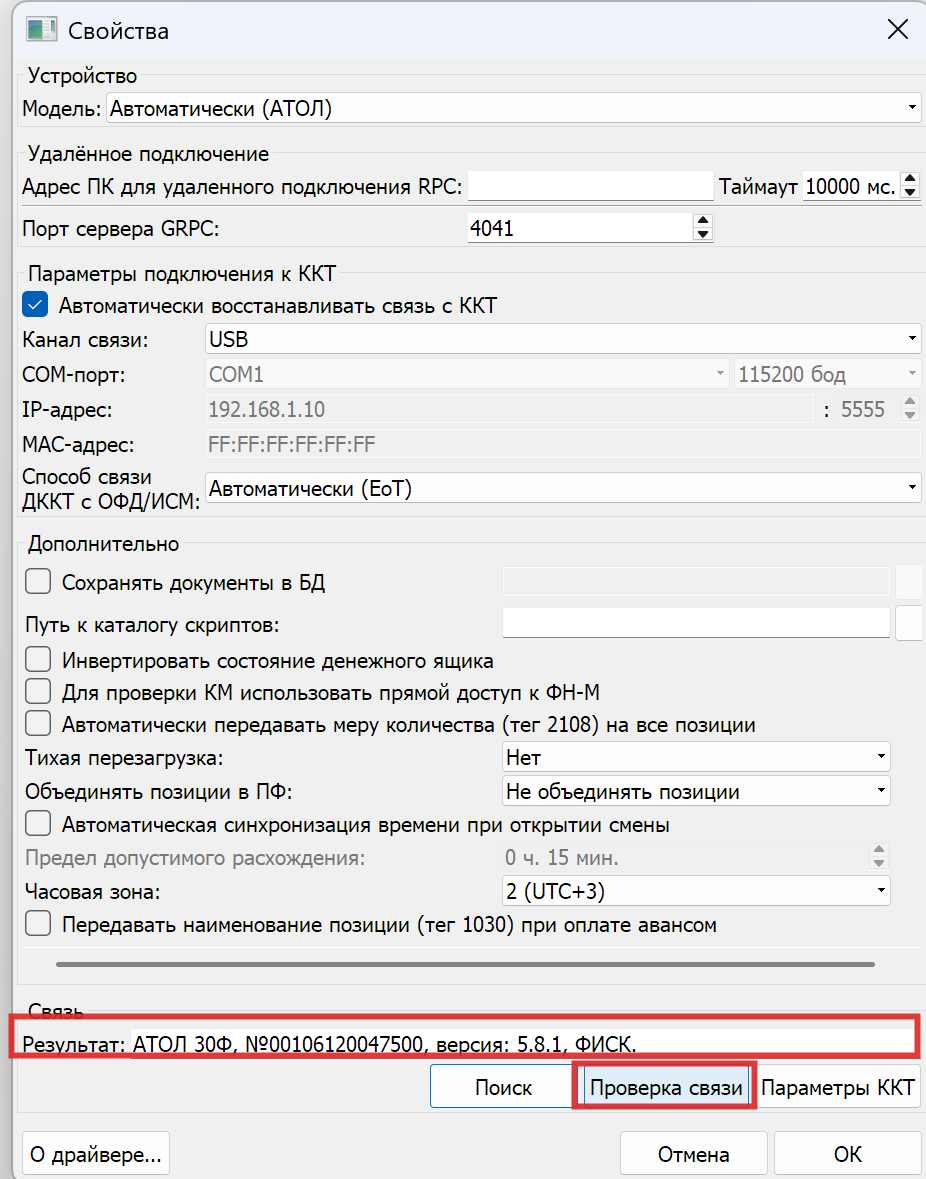
Нажмите «ОК», чтобы драйвер сохранил настройки.
Вариант 2. Настройки в программе #
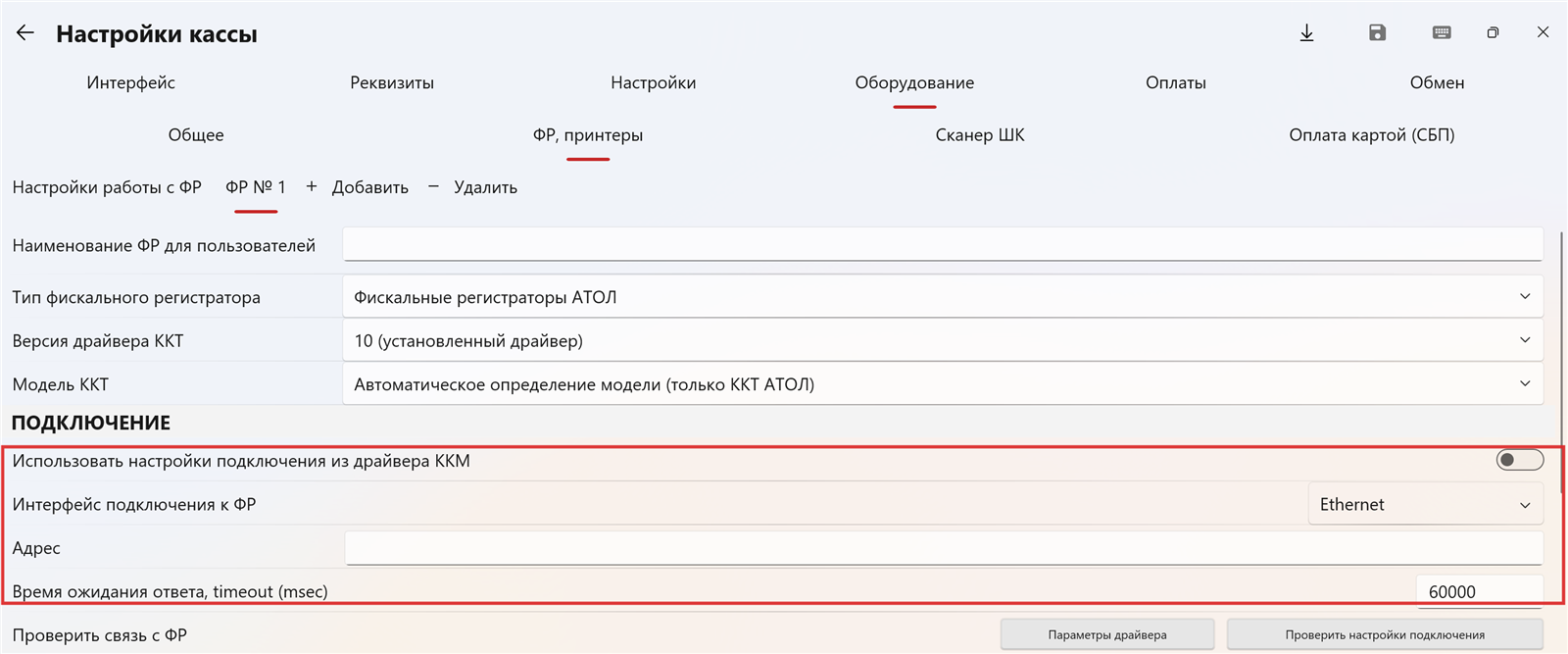
Выключите «Использовать настройки подключения из драйвера ККМ». Появится поле «Интерфейс подключения к ФР»:
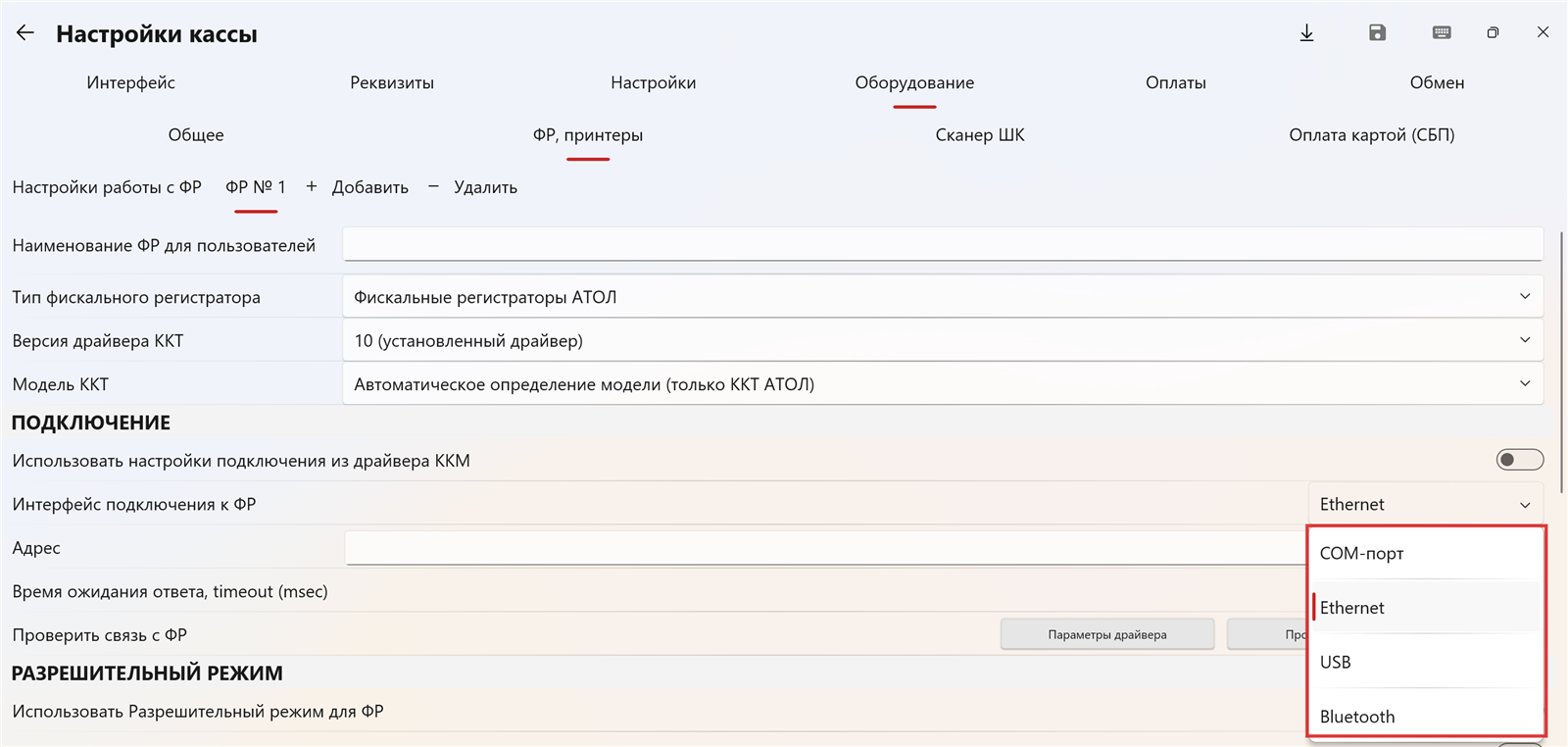
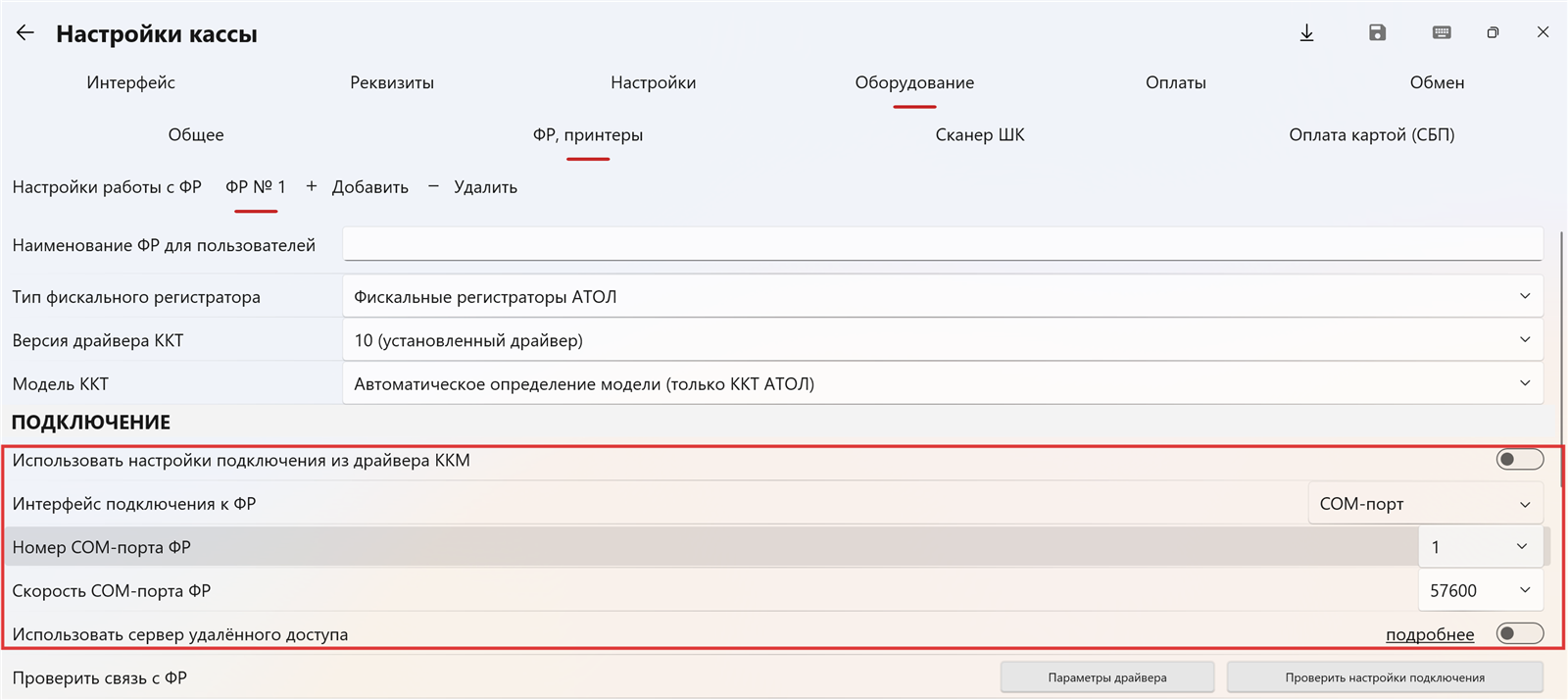
- COM-порт — укажите «Номер COM-порта ФР» (его можно посмотреть в диспетчере устройств Windows) и «Скорость COM-порта ФР». Скорость должна совпадать с настройкой самой ККТ, по умолчанию 57600 или 115200.
- Ethernet — в поле «Адрес» укажите IP-адрес ККТ и порт через двоеточие, без
http://, например192.168.1.10:5555.
- USB — дополнительные поля не нужны.
- Bluetooth — в поле «Адрес» укажите MAC-адрес ККТ.
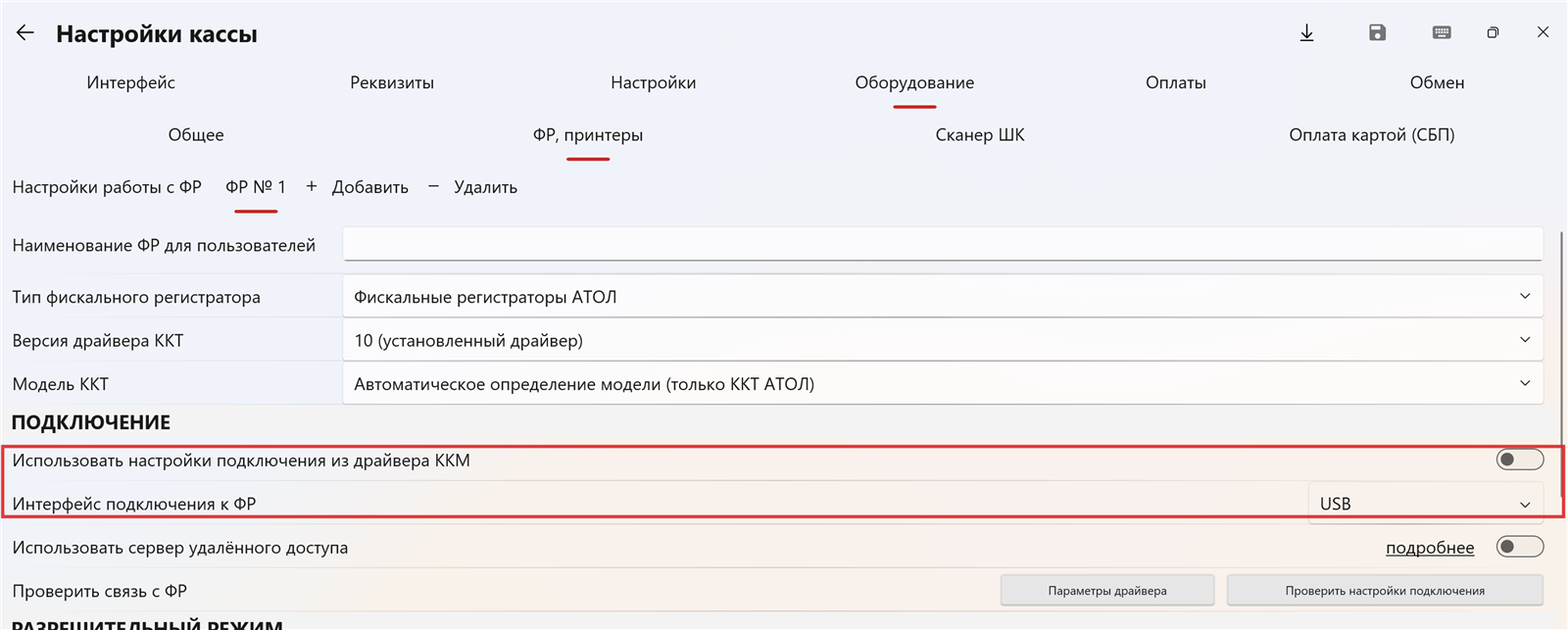
Переключатель «Использовать сервер удалённого доступа» нужен, если ККТ подключена к другому компьютеру с запущенным сервером удалённого доступа драйвера АТОЛ. Тогда укажите адрес этого компьютера.
Шаг 5. Проверьте связь #
Нажмите «Проверить настройки подключения». Программа сохранит настройки, подключится к ККТ, ККТ подаст звуковой сигнал, и откроется окно с заводским номером ККТ и фискального накопителя, форматом ФФД, версиями драйвера и прошивки. Формат ФФД программа подставит в настройки сама.
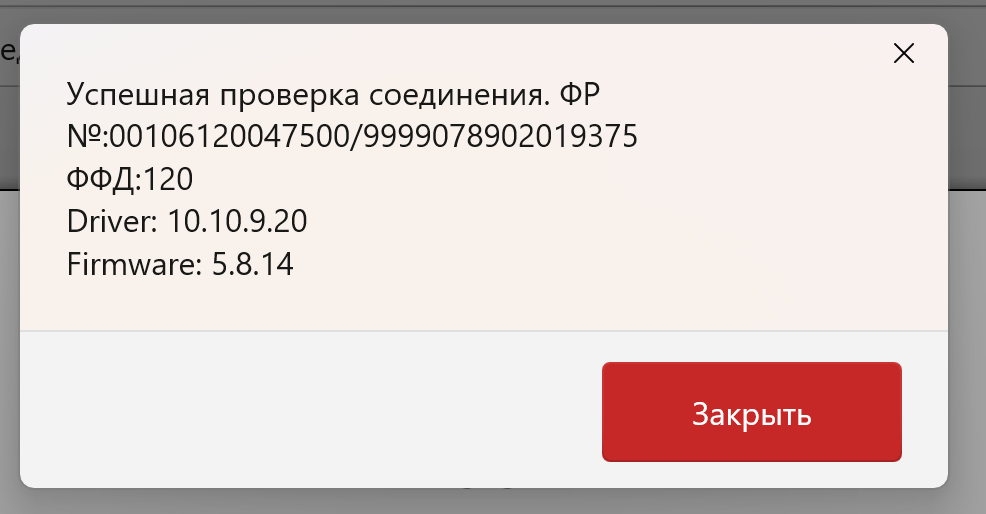
Проверка ничего не печатает и не создаёт фискальных документов. Но если в ККТ остался открытый незакрытый чек, он будет аннулирован. Поэтому не нажимайте проверку, пока с этой ККТ работает другая программа или другое рабочее место.
Шаг 6. Проверьте параметры кассы #
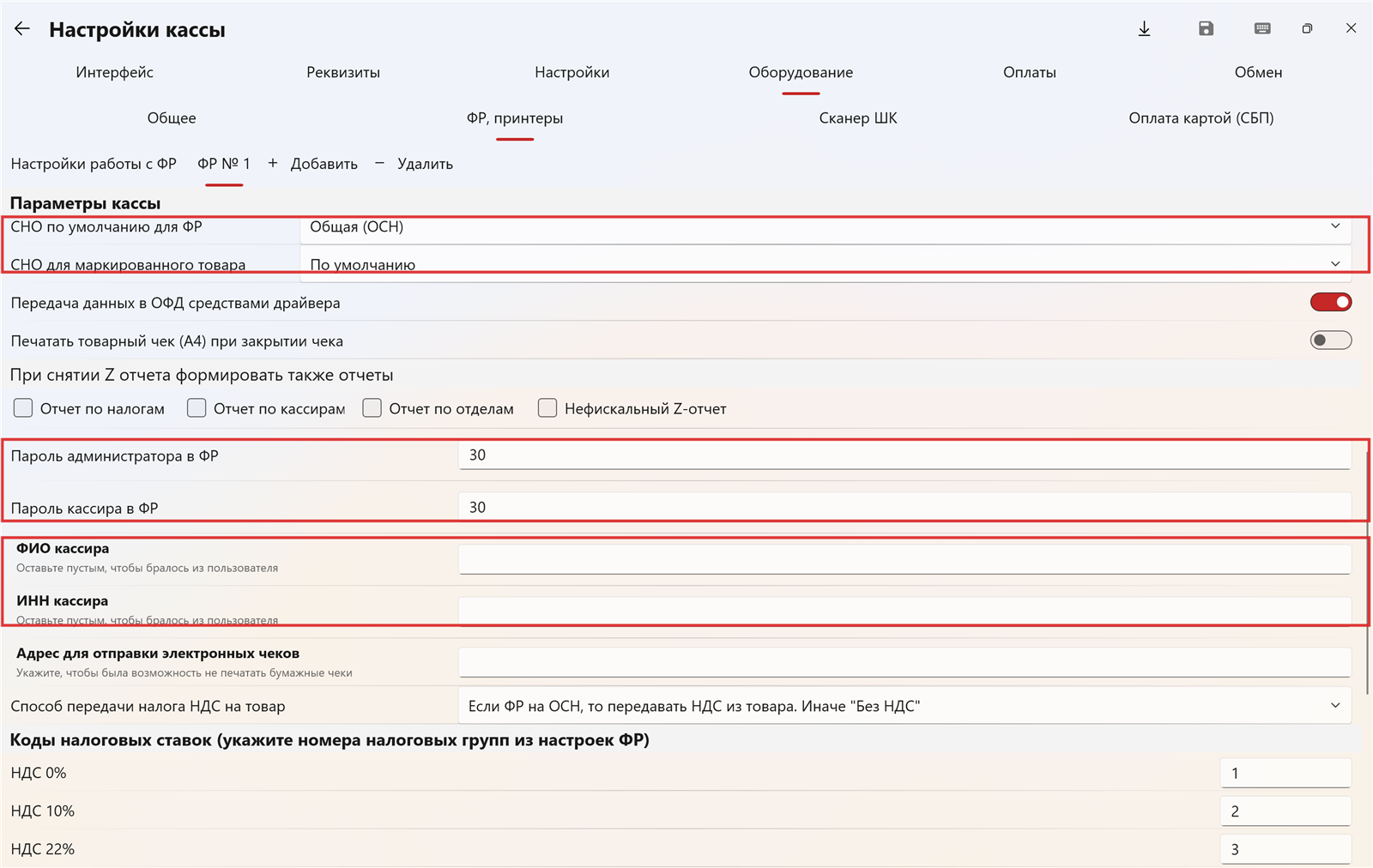
Ниже на той же закладке находятся параметры работы с ККТ. Обычно достаточно проверить:
- «СНО по умолчанию для ФР» — система налогообложения, с которой зарегистрирована ККТ. Если ККТ зарегистрирована с несколькими СНО, укажите основную. Для маркированного товара СНО можно задать отдельно.
- «Пароль администратора в ФР» и «Пароль кассира в ФР» — по умолчанию 30. Меняйте, только если пароли изменены в самой ККТ.
- «ФИО кассира» и «ИНН кассира» — оставьте пустыми, чтобы в чек передавались данные пользователя программы.
- «Коды налоговых ставок» — для АТОЛ подставляются автоматически, менять их не нужно.
Вернитесь назад стрелкой в левом верхнем углу, чтобы сохранить настройки. Настройка закончена: откройте режим «КАССА» и пробейте первый чек.
Несколько ККТ АТОЛ #
Чтобы подключить вторую ККТ, нажмите «Добавить» рядом с закладкой «ФР № 1» и настройте «ФР № 2» так же. Как распределить товары между ККТ, описано в статье Подключение двух и более фискальных регистраторов в ПРОСТОР:КАССА.
Подключение в Linux #
В Linux-версии драйвер АТОЛ встроен в программу, отдельно устанавливать его не нужно: в поле «Версия драйвера ККТ» один пункт «10 (встроенный драйвер)», настройки подключения указываются в программе. Рекомендуем подключать ККТ по USB или Ethernet. Для работы по USB пользователь должен входить в группу dialout. Подробнее — в статье ПРОСТОР:КАССА для Linux.
Если подключиться не удаётся #
- «Ошибка запуска драйвера АТОЛ v10. Установите x86 драйвер с нашего сайта» — драйвер АТОЛ 10 не установлен или установлен 64-разрядный. Установите 32-разрядную версию либо выберите встроенный драйвер.
- «Нет связи с ФР (печатающим устройством)… Код ошибки: …» — ККТ выключена, не подключён кабель или указан не тот порт или адрес. Проверьте связь в «Тесте драйвера ККТ» или в окне «Параметры драйвера», затем повторите проверку в программе.
- Порт занят — ККТ уже использует другая программа (например, открыт «Тест драйвера ККТ» или другая кассовая программа). Закройте её и повторите проверку.
- «Для работы с ТС ПИоТ необходимо использовать установленный драйвер АТОЛ» — при проверке марок через ТС ПИоТ работает только версия «10 (установленный драйвер)».