Skip to content
Портал поддержки ПРОСТОР:КАССА

Портал поддержки ПРОСТОР:КАССА

Помощь и статьи о ПРОСТОР

  • Все документы
  • КАССА
  • ЕГАИС
  • Маркировка
  • Сайт программы

ПРОСТОР:КАССА

52
  • Продажа в долг и учёт долгов покупателей в ПРОСТОР:КАССА
  • Подключение ПРОСТОР:КАССА к БАЛАНС.онлайн
  • ПРОСТОР:КАССА для Linux: установка, требования и оборудование
  • Настройка обмена ПРОСТОР:КАССА с 1С:Розница 3.0 и 1С:УНФ 3.0
  • Акции в ПРОСТОР:КАССА
  • Большое обновление ПРОСТОР:КАССА
  • Настройка работы с признаком агента в чеке ККМ
  • Работа с несколькими типами цен
  • Частичная реализация маркированных товаров
  • Ошибка «Работа с маркированными товарами временно заблокирована»
  • Как выполнить переоценку товаров
  • Как пробить чек с типом Расход для АУСН
  • Переход на НДС 22%
  • Настройка работы с ТС ПИоТ от компании ЕСП
  • ТС ПИоТ в ПРОСТОР:КАССА
  • Проверка возраста покупателя с помощью Цифрового ID MAX
  • Продажа ювелирных изделий через транспортный модуль ГИИС ДМДК
  • Локальный модуль Разрешительного режима Честного знака
  • Новые ставки НДС 5%, 7% и 22% в ПРОСТОР:КАССА
  • Как оформить чек коррекции
  • Установка (исправление) времени в фискальном регистраторе
  • Как разделить чек, если в нем слишком много строк
  • Продажа пива с 01.06.2024
  • Тег 2108. Автоматическое пробитие чеков коррекции прихода
  • Разрешительный режим в ПРОСТОР:КАССА
  • Методика списания алкоголя в кафе и ресторанах с 01.03.2024
  • Загрузка справочника товаров из Excel
  • Настройка передачи «Постановки пива на кран» в Честный знак
  • Методика «Постановки пива на кран»
  • Передача тега 2108 (единица измерения). Ошибка программирования реквизита 2108
  • Виды отчетов в ПРОСТОР:КАССА
  • Работа с терминалом сбора данных (ТСД) DataMobile
  • Создание подарочных сертификатов в ПРОСТОР:КАССА
  • Как работает контроль минимальной цены (МРЦ) на алкоголь
  • Электронные чеки. Работа с чеками без печати бумажной копии чека
  • Учет остатков товаров в ПРОСТОР:КАССА
  • Скидки/Наценки в ПРОСТОР:КАССА
  • ПРОСТОР:КАССА. Методика автоматического списания пива в ЕГАИС
  • ПРОСТОР:КАССА при розничной продаже маркированных товаров
  • ПРОСТОР:КАССА не позволит кассиру нарушить правила торговли алкоголем!
  • ПРОСТОР:КАССА настройка обмена с 1С и другими учетными программами
  • Продажа в КРЕДИТ и ПРЕДОПЛАТА через ПРОСТОР:КАССА
  • Почему возникает ошибка «Код марки не найден в справочнике. Невозможно проверить МРЦ алкоголя»
  • Передача команд от учетной системы в ПРОСТОР:КАССА при использовании обмена по форматам Штрих-М Кассир и Фронтол
  • Отправка электронного чека покупателю в ПРОСТОР:КАССА
  • Не передается код маркировки (тэг 1162) в ОФД или код маркировки не правильный
  • Настройка скидок по карте в ПРОСТОР:КАССА
  • Настройка распознавания весовых этикеток в ПРОСТОР:КАССА
  • Настройка работы с различными системами налогообложения (СНО)
  • Маркировка обуви в ПРОСТОР:КАССА
  • Использование ПРОСТОР:КАССА в кафе и ресторанах. Пречеки, столы, заказы на кухню
  • Загрузка и пробитие чеков из внешних программ в ПРОСТОР:КАССА

ПРОСТОР:ЕГАИС

17
  • Как подтвердить накладную по номеру ТТН в ЕГАИС
  • Как быстро оформить перемещение всего товара между адресами в ЕГАИС
  • Методика списания алкоголя в кафе и ресторанах с 01.03.2024
  • Работа с несколькими ключами ЕГАИС (УТМ) на одном компьютере в ПРОСТОР:ЕГАИС
  • Как быстро списать все остатки в ЕГАИС в ПРОСТОР:ЕГАИС
  • Установка розничных цен из накладной ЕГАИС
  • Постановка алкоголя на баланс в ЕГАИС
  • Запрос отмены акта подтверждения в ЕГАИС
  • Подтверждение накладной ЕГАИС с расхождением
  • ПРОСТОР:КАССА. Методика автоматического списания пива в ЕГАИС
  • Ошибки подключения к Универсальному Транспортному Модулю (УТМ)
  • Оформление возврата поставщику или внутреннего перемещения через ЕГАИС
  • Методика проверки новых марок в накладной ЕГАИС
  • Методика проведения инвентаризации ЕГАИС
  • Как узнать ваш ФСРАРИД ЕГАИС
  • Как убрать «минусовые» остатки ЕГАИС? Формирование актов пересортицы на основании инвентаризации ЕГАИС
  • Как подтвердить акт расхождения по вашей исходящей накладной ЕГАИС

ПРОСТОР:Маркировка

11
  • Частичная реализация маркированных товаров
  • Локальный модуль Разрешительного режима Честного знака
  • Продажа пива с 01.06.2024
  • Разрешительный режим в ПРОСТОР:КАССА
  • Настройка передачи «Постановки пива на кран» в Честный знак
  • Методика «Постановки пива на кран»
  • Настройка работы с ЭДО в ПРОСТОР:Маркировка
  • Принципы работы ЭДО в маркировке
  • ПРОСТОР:КАССА при розничной продаже маркированных товаров
  • Настройка работы ключа Рутокен с КриптоПро
  • Маркировка обуви в ПРОСТОР:КАССА

Торговое оборудование

23
  • Подключение ФР АТОЛ к ПРОСТОР:КАССА
  • Ошибка «Работа с маркированными товарами временно заблокирована»
  • Настройка подключения ФР VikiPrint через VikiDriver
  • Подключение банковского терминала uniTodi P8 bio (pbf POSConnector)
  • Настройка оплаты по QR через сервис Яндекс Пэй
  • Установка (исправление) времени в фискальном регистраторе
  • Передача тега 2108 (единица измерения). Ошибка программирования реквизита 2108
  • Настройка подключения весов MERTECH M-ER 328
  • Настройка работы с кассой Multibank (Узбекистан)
  • Работа с терминалом сбора данных (ТСД) DataMobile
  • Оплата по QR или СБП (Система Быстрых Платежей) в ПРОСТОР:КАССА
  • Оплата по QR (СБП) через сервис АТОЛ Pay
  • СБП (оплата по QR) через банк Тинькофф
  • Работа с фасовочными весами с печатью этикеток
  • ПРОСТОР:КАССА список поддерживаемого оборудования
  • Подключение двух и более фискальных регистраторов в ПРОСТОР:КАССА
  • Ошибка подключения ККТ Меркурий: «Ошибка подключения. Ошибка 1001: Ошибка авторизации»
  • Настройка эквайринга (терминалов оплаты) Сбербанк в ПРОСТОР:КАССА
  • Настройка распознавания весовых этикеток в ПРОСТОР:КАССА
  • Настройка подключения ККМ Меркурий 115Ф, 119Ф, 130Ф, 180Ф, 185Ф к ПРОСТОР:КАССА
  • Настройка печати чеков по сети через Web-сервер АТОЛ
  • Настройка банковского терминала через драйвер DualConnector (SmartSale)
  • Настройка банковского терминала Ingenico через ARCUS2

Настройки и администрирование

17
  • Настройка обмена ПРОСТОР:КАССА с 1С:Розница 3.0 и 1С:УНФ 3.0
  • Как активировать лицензию с помощью кода активации
  • Перенос лицензии и данных на новый компьютер
  • Работа с терминалом сбора данных (ТСД) DataMobile
  • Транзакции «Штрих-М: Кассир 5». Группировка по типу транзакции.
  • Почему ПРОСТОР приобретается на 1 год. Почему нет лицензий без ограничения по времени?
  • Передача команд от учетной системы в ПРОСТОР:КАССА при использовании обмена по форматам Штрих-М Кассир и Фронтол
  • Настройка распознавания весовых этикеток в ПРОСТОР:КАССА
  • Настройка ПРОСТОР с СУБД PostgreSQL
  • Настройка пользователей и кассиров в ПРОСТОР:КАССА
  • Минимальные системные требования ПРОСТОР:КАССА
  • Какие функции работают в бесплатной версии ПРОСТОР
  • Как установить себе предварительную версию программы?
  • Как настроить произвольный путь к базе данных, отличный от стандартного
  • Исправление ошибки БД ПРОСТОР «Disk image is malformed»
  • Где хранятся данные программы?
  • ПРОСТОР:Админ — удаленное управление ПРОСТОР

FAQ

18
  • ошибка 407 с текстом «Работа с маркированными товарами временно заблокирована процедурой аутентификации ТС ПИоТ
  • Ошибка «Работа с маркированными товарами временно заблокирована»
  • Как выполнить переоценку товаров
  • Как пробить чек с типом Расход для АУСН
  • Как подтвердить накладную по номеру ТТН в ЕГАИС
  • Как активировать лицензию с помощью кода активации
  • Как оформить чек коррекции
  • Установка (исправление) времени в фискальном регистраторе
  • Как разделить чек, если в нем слишком много строк
  • Загрузка справочника товаров из Excel
  • Работа с несколькими ключами ЕГАИС (УТМ) на одном компьютере в ПРОСТОР:ЕГАИС
  • Перенос лицензии и данных на новый компьютер
  • Как быстро списать все остатки в ЕГАИС в ПРОСТОР:ЕГАИС
  • Почему возникает ошибка «Код марки не найден в справочнике. Невозможно проверить МРЦ алкоголя»
  • Ошибка ФР АТОЛ «Ошибка программирования реквизита 1212» и «147: [Недопустима регистрация подакцизного товара]»
  • Ошибка УТМ: «ИНН чека[*] не соответствуют полю ИНН сертификата ГОСТ [*]»
  • Ошибка «Поле [OID.1.2.643.3.131.1.1] не найдено в сертификате». Как исправить?
  • FAQ. Нет накладных от поставщика ЕГАИС

Остатки и склад

1
  • Как работает отчет Валовая прибыль за период
  • Главная
  • Портал поддержки
  • ПРОСТОР:КАССА
  • Продажа в долг и учёт долгов покупателей в ПРОСТОР:КАССА
Посмотр рубрик

Продажа в долг и учёт долгов покупателей в ПРОСТОР:КАССА

0:00 / 5:36
  • View as Markdown Open this page as plain Markdown (opens in a new tab)
  • Open in ChatGPT Ask questions about this page (opens in a new tab)
  • Open in Claude Ask questions about this page (opens in a new tab)
  • Open in Google AI Studio Ask questions about this page (Google account required) (opens in a new tab)

Начиная с версии 3.0.4.1 в ПРОСТОР:КАССА появился полноценный учёт долгов покупателей. Магазин может передать товар без полной оплаты — «в долг», а затем принять оплату целиком или частями. Касса ведёт долг по карте покупателя, показывает остатки и строит отчёты по должникам.

Чек продажи в долг пробивается с признаком способа расчёта «Передача без оплаты, в кредит» или «Частичная оплата, остаток в кредит» (значения 6 и 5), чек погашения — с признаком «Оплата кредита» (значение 7). Суммы продаж в кредит выводятся в чеке и в Z-отчёте отдельной строкой.

Для продажи в долг карта покупателя обязательна: без неё касса операцию не проведёт.
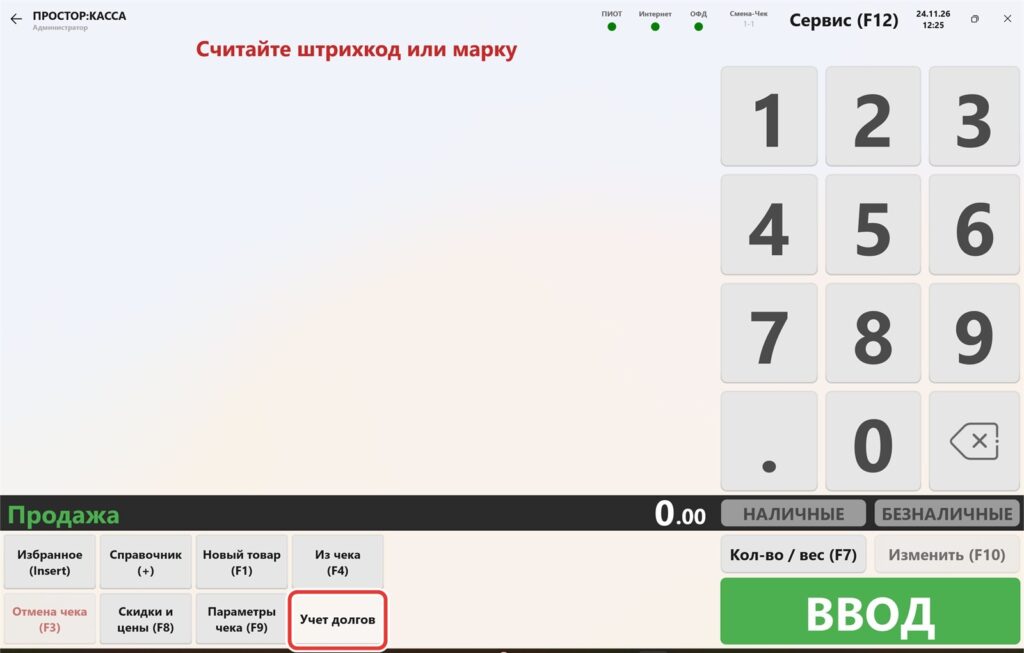
Кнопка Учет долгов на экране кассы

Что понадобится #

  • ПРОСТОР:КАССА версии 3.0.4.1 или новее.
  • Дисконтные карты покупателей — именно по ним касса ведёт учёт долга.
  • Право «Работа с долгом» у кассиров, которые будут оформлять продажи и погашения.

Шаг 1. Включите учёт продаж в долг #

  1. Откройте Настройки и перейдите в раздел Касса. Касса может запросить пароль администратора.
  2. Включите переключатель Включен учет продаж в долг. Под ним появятся настройки «Карты покупателей для учета долгов» и «Нефискальный режим учета долга».
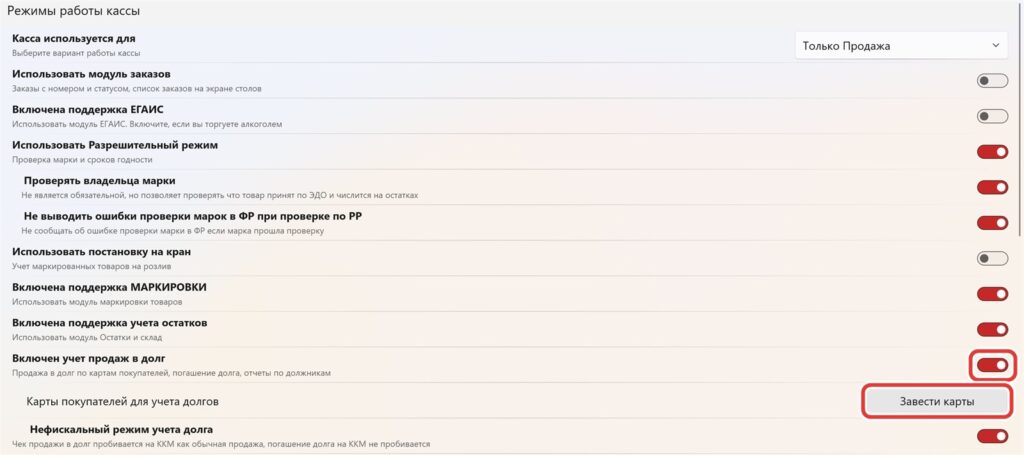
Включение учёта продаж в долг в настройках кассы

Шаг 2. Включите кредитные платежи #

Перейдите в Настройки → Оплаты и включите Использовать КРЕДИТНЫЕ платежи. Способ оплаты «КРЕДИТ» появится в окне оплаты чека.
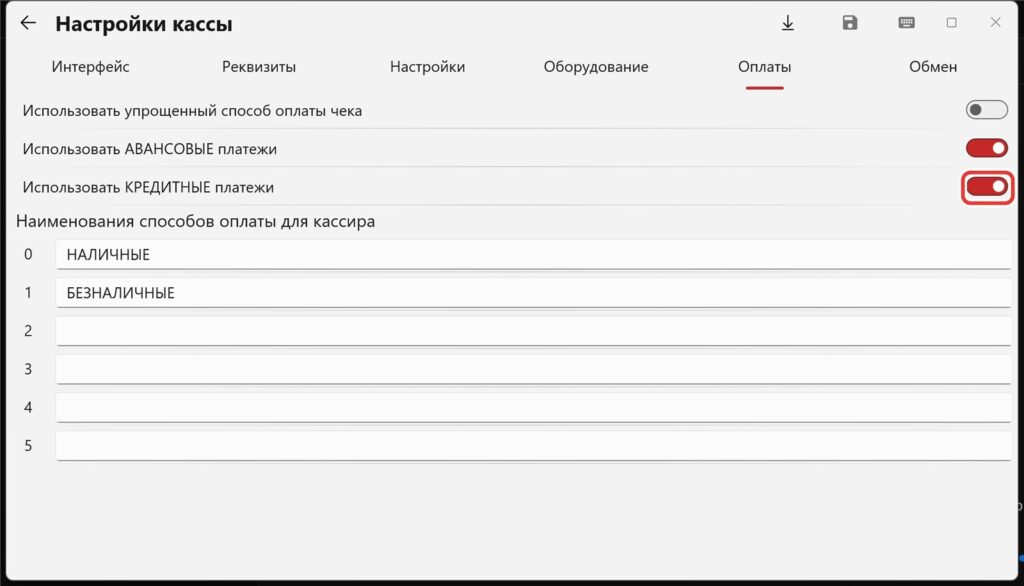
Включение кредитных платежей в настройках оплаты

Для операций с долгом касса автоматически открывает полное окно смешанной оплаты, даже если включена упрощённая оплата чека.

Шаг 3. Заведите карты покупателей #

Долг считается по карте, поэтому каждому покупателю, которому разрешён долг, нужна отдельная карта.

  1. Нажмите Завести карты в настройках учёта долга или откройте справочник Дисконтные карты.
  2. В карточке покупателя заполните Номер карты и Владелец карты, при необходимости — телефон и партнёра.
  3. В типе карты включите признак Карта учета долгов по кредиту. Без этого признака касса не даст продать в долг по такой карте.
  4. Задайте Лимит долга — максимальную сумму, которую покупатель может быть должен магазину. Значение 0 означает «без лимита».
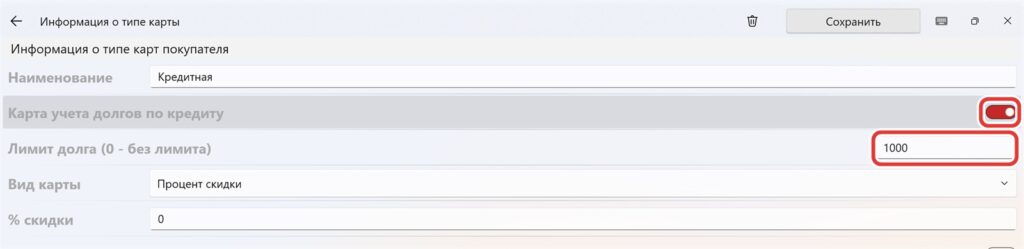
Настройка кредитного типа карты и лимита долга

Важно: карты, заведённые диапазоном номеров («Номер карты от» — «Номер карты до»), для учёта долга не подходят. Заведите покупателю отдельную карту с одним номером.
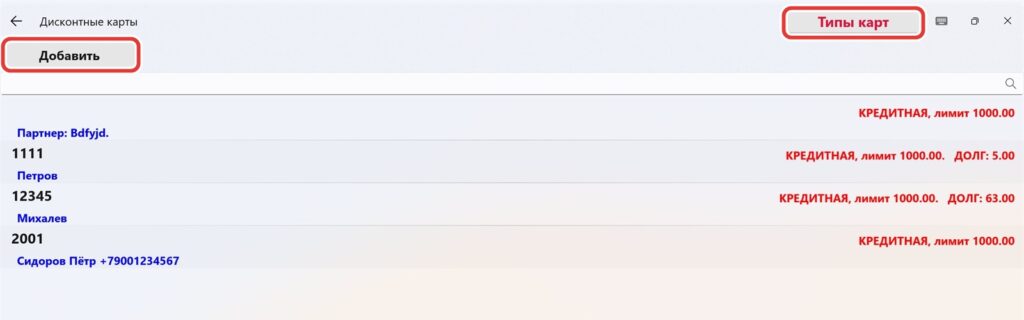
Список дисконтных карт покупателей с текущими долгами

Шаг 4. Выдайте кассирам право «Работа с долгом» #

Откройте справочник Пользователи, выберите кассира и включите право Работа с долгом (продажа в кредит, погашение). Без этого права кнопка «Учет долгов» на кассе не показывается.

Как продать в долг #

  1. На кассе нажмите Учет долгов и выберите Продажа в кредит.
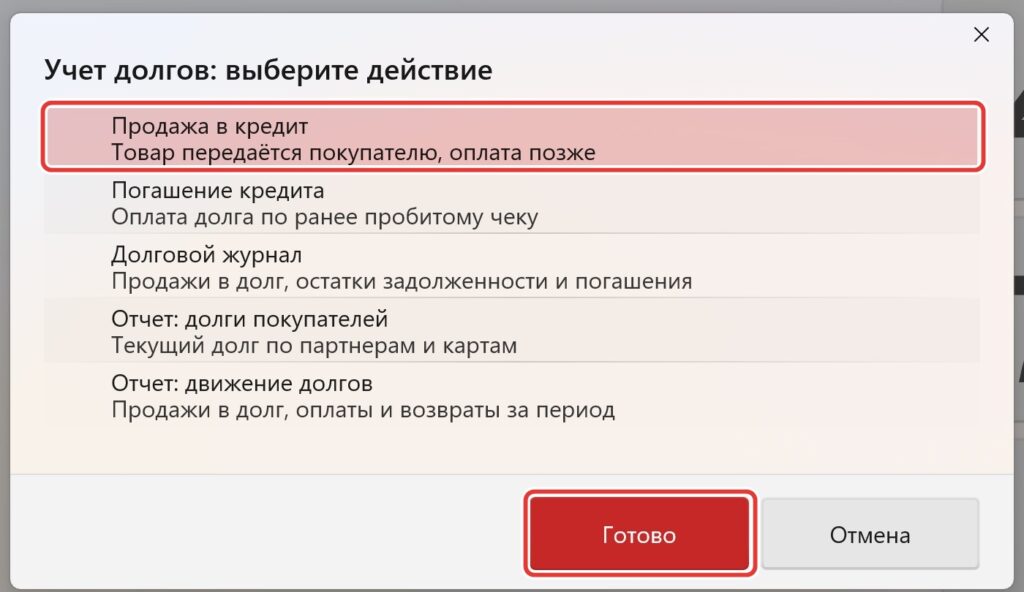
Меню операций учёта долгов
  1. Если карта покупателя ещё не выбрана, касса предложит выбрать её из справочника. Выберите карту с признаком «Карта учета долгов по кредиту».
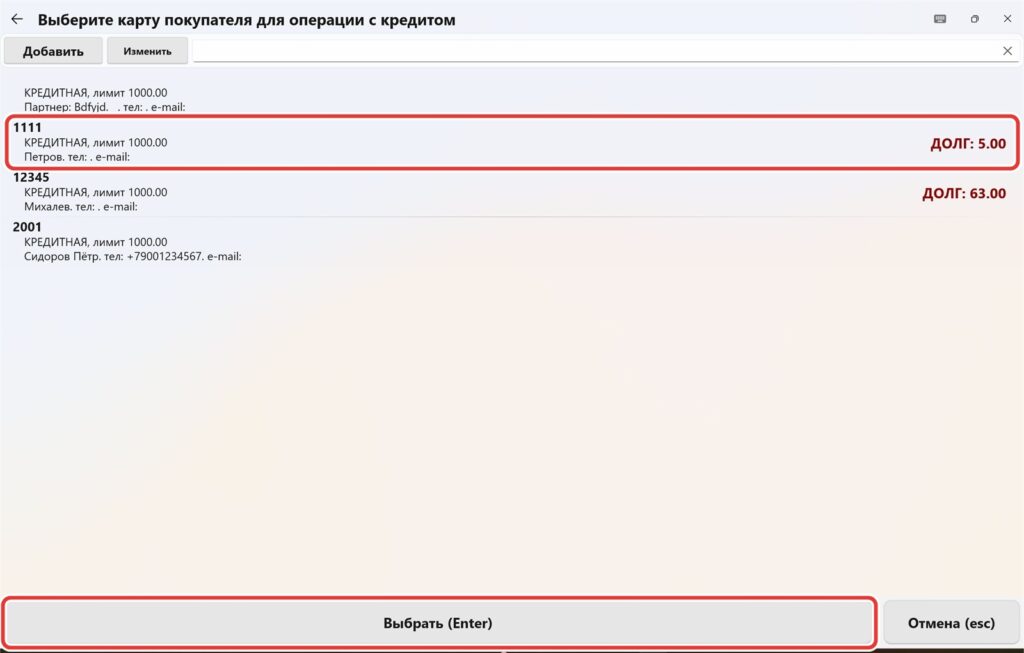
Выбор карты покупателя для продажи в кредит
  1. Касса проверит лимит долга. Если покупатель уже на пределе, операция будет остановлена с сообщением о текущем долге и лимите.
  2. Наполните чек товарами как обычно и нажмите Закрыть чек. На экране чека видны выбранная карта, текущий долг и лимит, а в строке режима — «Продажа в кредит».
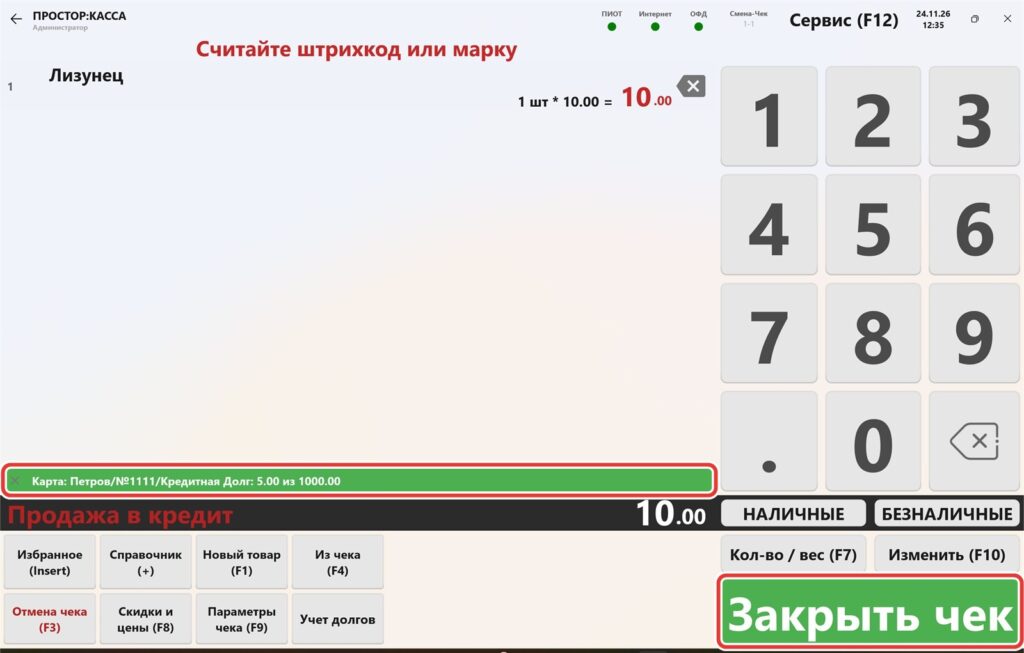
Чек в режиме Продажа в кредит
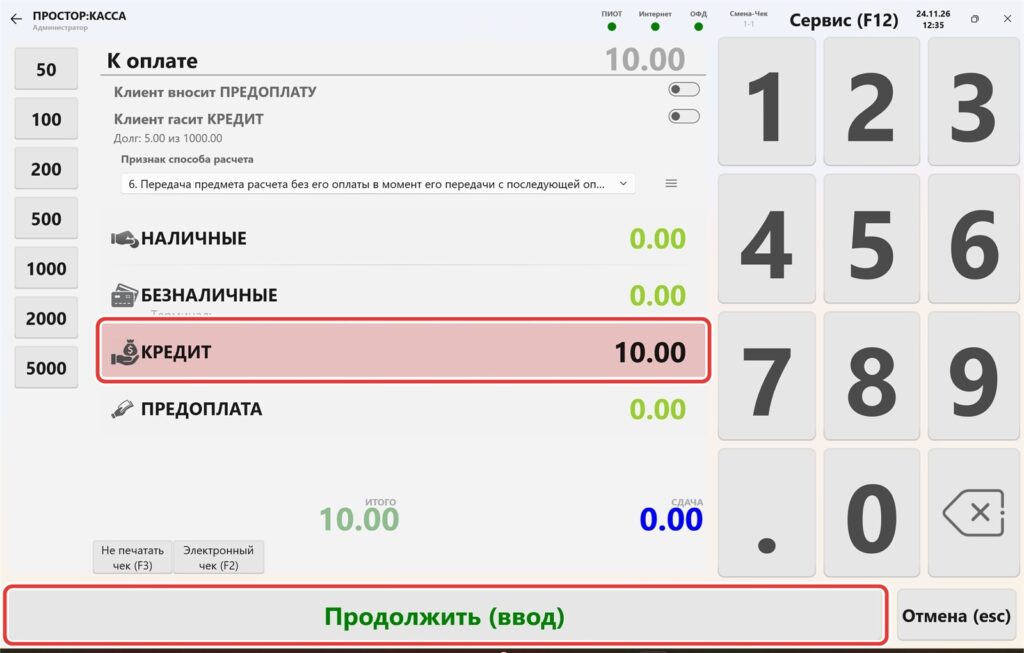
  1. В окне оплаты вся сумма чека уже встанет на способ КРЕДИТ, а признак способа расчёта — «Передача без оплаты, в кредит».
  2. Если покупатель вносит часть суммы сразу, укажите её наличными или банковской картой — остаток останется на «КРЕДИТе». Признак «Частичная оплата, остаток в кредит» касса выставит сама.
  3. Нажмите Продолжить для пробития чека.
Оплата чека способом КРЕДИТ

При пробитии касса ещё раз проверит лимит по карте. В информации о чеке будет видно, какая сумма оплачена деньгами, а какая передана в долг.

Как погасить долг #

  1. Начните с пустого чека. Нажмите Учет долгов и выберите Погашение кредита.
  2. Выберите карту покупателя или считайте её сканером заранее.
  3. Касса покажет архив операций, в котором останутся только чеки с непогашенным долгом по этой карте. Выберите нужный чек.
  4. Чек погашения касса соберёт сама: он повторяет чек продажи теми же строками и на ту же сумму, с признаком «Оплата кредита». Строки чека менять нельзя — окно оплаты откроется сразу.
  5. В поле К оплате будет указана не полная сумма чека, а остаток долга по нему. Внесите деньги наличными или банковской картой. Невнесённый остаток снова закроется способом «КРЕДИТ», поэтому долг можно гасить частями.
  6. Нажмите Продолжить для пробития чека погашения.
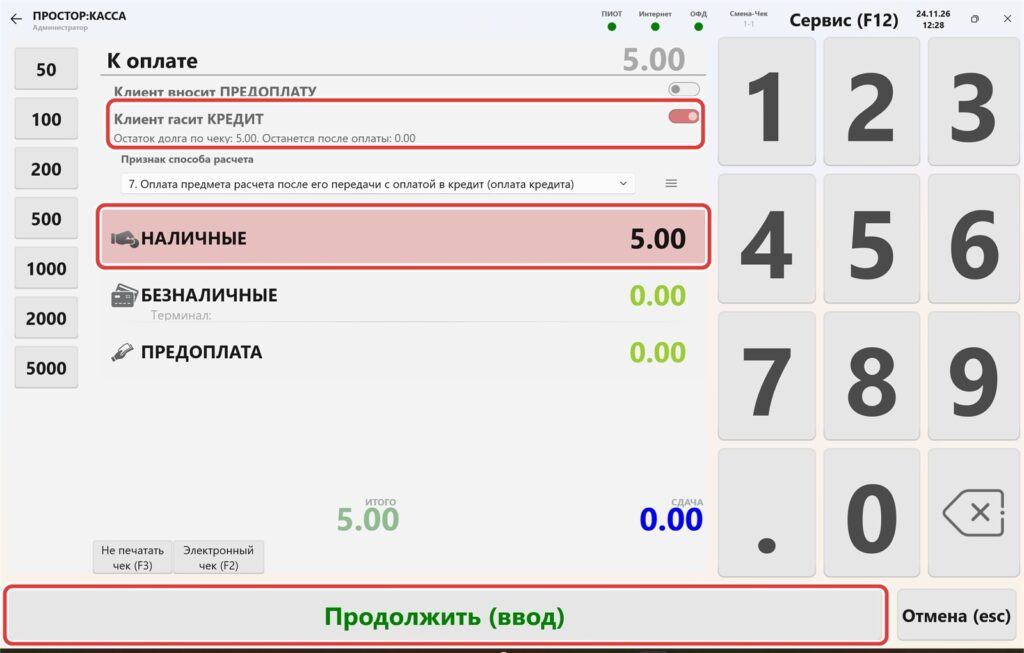
Экран оплаты при погашении кредита

Больше остатка долга деньгами внести нельзя. Исключение — полное погашение наличными с запасом: сдача покупателю рассчитывается как обычно.

Маркированные товары в чек погашения не попадают: товар уже был передан покупателю и выбыл при продаже, поэтому повторно марки в «Честный знак» не отправляются.

Начать погашение можно и из долгового журнала кнопкой Погасить долг › в строке продажи.

Долговой журнал #

Долговой журнал — рабочее место по всем долгам магазина. Откройте его через Учет долгов → Долговой журнал.
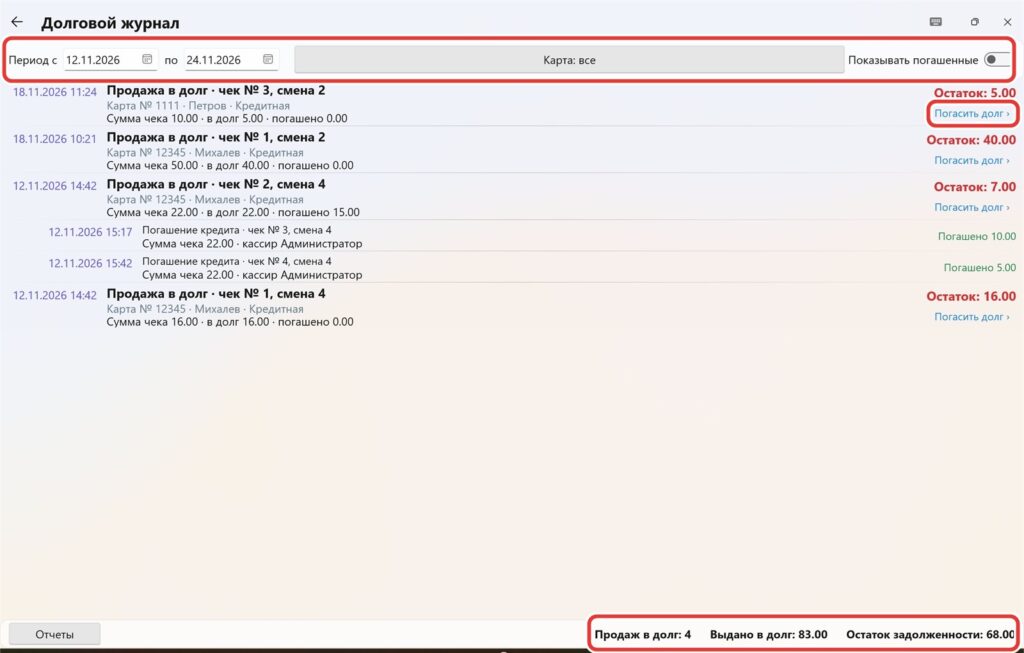
Долговой журнал с продажами и погашениями
  • В списке показаны продажи в долг, а под каждой — её погашения и возвраты с датами, суммами и кассирами.
  • По умолчанию журнал показывает только непогашенные долги. Переключатель Показывать погашенные добавляет закрытые долги.
  • Период при открытии начинается с даты самой старой непогашенной продажи, поэтому все текущие долги видны сразу. Период можно изменить.
  • Кнопка Карта: все фильтрует журнал по конкретному покупателю.
  • Кнопка Погасить долг › сразу начинает погашение выбранной продажи.
  • Нажатие на строку открывает карточку чека из архива операций.
  • Внизу журнала показаны итоги: количество продаж в долг, сумма выданных долгов и остаток задолженности.

Отчёты по долгам #

Кнопка Отчеты в долговом журнале и пункты меню Учет долгов открывают два отчёта:

  • Долги покупателей — текущая задолженность по партнёрам и картам: кому и сколько должны.
  • Движение долгов — продажи в долг, оплаты и возвраты за выбранный период. Перед построением касса запросит период и фискальный регистратор.
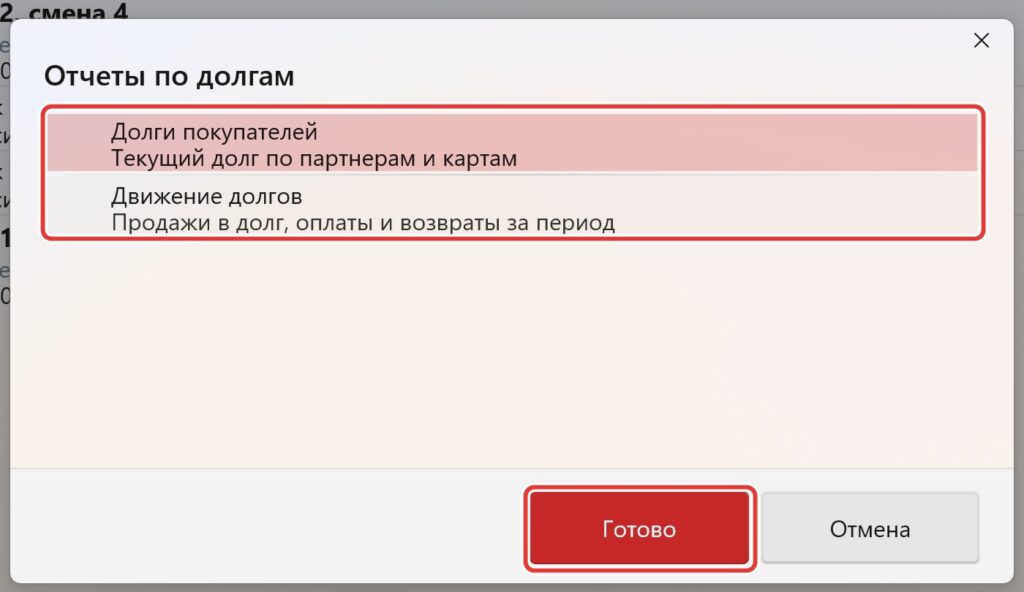
Выбор отчёта по долгам покупателей

Отчёты доступны кассиру с правом «Работа с долгом» — отдельное право «Отчеты» не требуется. Отчёты строятся в версии ПРОСТОР:КАССА для Windows.

Возвраты #

  • Возврат товара, который был продан в долг, уменьшает долг покупателя — касса сделает это сама.
  • Возврат чека погашения, наоборот, вернёт долг на карту покупателя.

Возвраты оформляются как обычно, из архива операций.

Нефискальный режим учёта долга #

Если кредит покупателям — только внутренний учёт и пробивать чеки погашения на ККМ не требуется, включите Нефискальный режим учета долга. Тогда чек продажи в долг пробивается на ККМ как обычная продажа, а чек погашения не пробивается: касса только списывает долг по карте.

Сообщения кассы #

Сообщение Что сделать
Для продажи в долг необходимо выбрать карту покупателя в чеке Выберите или считайте карту покупателя
Карта №… не кредитная Включите признак «Карта учета долгов по кредиту» в карточке типа карты
Карта №… заведена диапазоном номеров Заведите покупателю отдельную карту с одним номером
Превышен лимит долга по карте №… Погасите часть долга или увеличьте лимит в типе карты. В сообщении указаны текущий долг, сумма по чеку и лимит
По карте №… нет чеков с непогашенным долгом Долг по этой карте закрыт — погашать нечего
Операции с кредитом доступны только в чеке продажи Смените тип чека на «Продажа»
В чеке уже есть строки… Чек погашения собирается кассой из чека продажи. Начните погашение с пустого чека
Вам понравилась статья?
Есть вопрос? Как мы можем вам помочь?

Как мы можем помочь?

Обновлено 24.11.2026
Загрузка и пробитие чеков из внешних программ в ПРОСТОР:КАССАПодключение ПРОСТОР:КАССА к БАЛАНС.онлайн
Оглавление
  • Что понадобится
  • Шаг 1. Включите учёт продаж в долг
  • Шаг 2. Включите кредитные платежи
  • Шаг 3. Заведите карты покупателей
  • Шаг 4. Выдайте кассирам право «Работа с долгом»
  • Как продать в долг
  • Как погасить долг
  • Долговой журнал
  • Отчёты по долгам
  • Возвраты
  • Нефискальный режим учёта долга
  • Сообщения кассы
2010-2026 ПРОСТОР:КАССА (ИП Михалев Ю.В.). Все права защищены
Gutenbiz Created By Rise Themes