

БАЛАНС.онлайн — облачная товароучётная платформа: справочник товаров, цены, остатки и учёт продаж в одном кабинете. ПРОСТОР:КАССА обменивается с ней данными автоматически:
- Из БАЛАНС на кассу загружаются товары и группы, цены, кассиры и акции.
- С кассы в БАЛАНС выгружаются изменённые на кассе карточки товаров и закрытые чеки.
Подключение занимает пару минут. Логины, пароли и ключи вводить не нужно: касса подключается по номеру телефона и коду из личного кабинета.
Что нужно перед подключением #
- Учётная запись в БАЛАНС.онлайн: https://баланс.онлайн
- Хотя бы один магазин, заведённый в кабинете БАЛАНС.
- Номер телефона, указанный в профиле пользователя или в карточке организации в БАЛАНС.
- Доступ в интернет на компьютере кассы.
Шаг 1. Включите обмен #
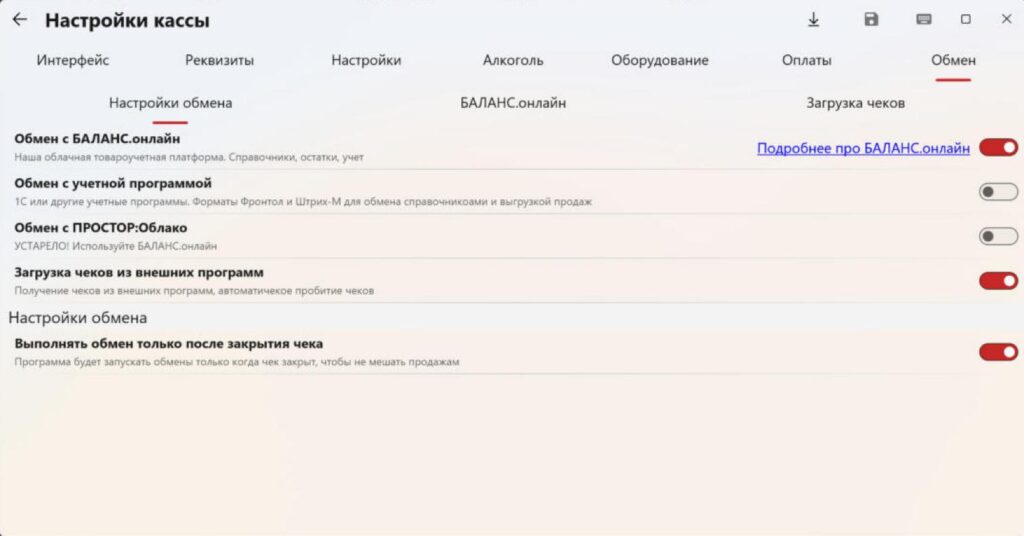
- Откройте Настройки, раздел Обмен, закладку Настройки обмена.
- Включите переключатель Обмен с БАЛАНС.онлайн. Рядом появится закладка БАЛАНС.онлайн.
Шаг 2. Подключите кассу #
- Перейдите на закладку БАЛАНС.онлайн.
- Введите номер телефона из профиля БАЛАНС. Номер можно писать в любом привычном виде: с +7, с 7 или с 8.
- Нажмите Подключить кассу.
- Откройте главную страницу личного кабинета БАЛАНС. Там появится код подключения. Код приходит не по SMS, а показывается только в кабинете, и действует ограниченное время: срок указан в окне кассы.
- Введите код в окне кассы и нажмите ОК.
- Если в кабинете несколько магазинов, касса предложит выбрать, в каком из них она стоит. Если магазин один, он выбирается сам.
Касса сохранит подключение и сразу проверит связь. При успехе появится сообщение «Касса подключена к БАЛАНС» с названием магазина. В строке Подключение на закладке будут видны телефон и магазин.
Каждая касса подключается отдельно и привязывается к одному магазину. Если касс несколько, повторите подключение на каждой.
Если подключиться не удалось #
| Сообщение кассы | Что сделать |
|---|---|
| Некорректный номер телефона | Проверьте номер: он должен начинаться с +7, 7 или 8 |
| Номер не найден в БАЛАНС | Укажите этот номер в профиле пользователя или в карточке организации в БАЛАНС, либо введите другой номер |
| Код запрашивали слишком часто | На один номер выдаётся не более 5 кодов в час. Повторите через час |
| Код подключения не принят | Сверьте код с главной страницей кабинета. Если код устарел, нажмите «Подключить кассу» ещё раз и введите новый |
| В БАЛАНС нет ни одного магазина | Добавьте магазин в личном кабинете и повторите подключение |
Шаг 3. Настройте обмен #
На закладке БАЛАНС.онлайн выберите, какие данные загружать и выгружать.
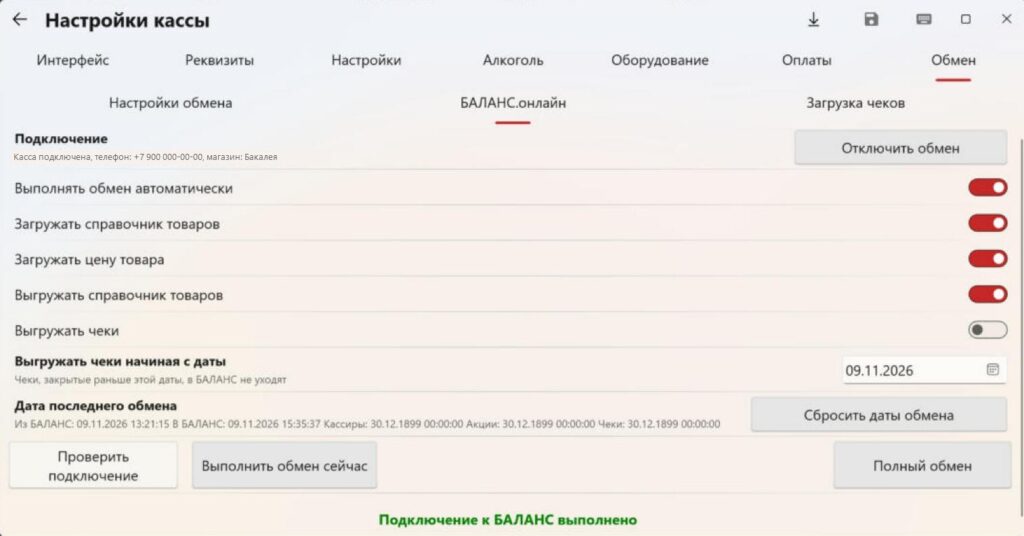
| Настройка | Что делает | По умолчанию |
|---|---|---|
| Выполнять обмен автоматически | Касса сама обменивается с БАЛАНС в фоне | включено |
| Загружать справочник товаров | Новые и изменённые товары и группы из кабинета попадают на кассу | включено |
| Загружать цену товара | Цены на кассе обновляются по кабинету. Если выключить, цены на кассе останутся прежними | включено |
| Выгружать справочник товаров | Товары, созданные или изменённые на кассе, уходят в кабинет | включено |
| Выгружать чеки | Закрытые чеки уходят в кабинет | выключено |
| Выгружать чеки начиная с даты | Чеки, закрытые раньше этой даты, в БАЛАНС не уходят. Так старые продажи не попадут в кабинет при первом включении | дата включения выгрузки |
Кассиры и акции загружаются из кабинета всегда, отдельного переключателя для них нет. Акции загружаются сразу после товаров, потому что ссылаются на них.
Настройки сохраняются при закрытии окна настроек.
Как идёт обмен #
При включённом автоматическом обмене касса:
- выполняет обмен через несколько секунд после запуска программы, а дальше раз в час;
- отправляет изменённую на кассе карточку товара примерно через 10 секунд после изменения, не дожидаясь часового обмена, если включена настройка «Выгружать справочник товаров»;
- выгружает закрытые чеки каждые 5 минут, если включена настройка «Выгружать чеки».
Обычный обмен передаёт только то, что изменилось с прошлого раза. Даты последнего обмена по каждому виду данных видны в строке Дата последнего обмена.
Кнопки на закладке:
- Проверить подключение — проверяет связь с БАЛАНС. Результат показывается внизу закладки.
- Выполнить обмен сейчас — запускает обычный обмен, не дожидаясь расписания.
- Полный обмен — заново передаёт весь справочник в обе стороны. Может занять продолжительное время. Нужен, если данные на кассе и в кабинете разошлись.
- Сбросить даты обмена — следующий обмен пройдёт как полный.
Панель БАЛАНС на стартовом экране #
Пока обмен включён, на стартовом экране кассы видна панель БАЛАНС.онлайн. В ней показан ход обмена, время последнего обмена и сколько товаров, чеков, кассиров и акций передано. Кнопка Выполнить обмен запускает обмен прямо отсюда, без захода в настройки.

Если в это время идёт другой обмен, например загрузка справочника из учётной программы, касса попросит повторить позже.
Отключение обмена #
Чтобы отключить кассу от БАЛАНС, нажмите Отключить обмен на закладке БАЛАНС.онлайн и подтвердите. Касса удалит данные подключения, номер телефона останется в поле.
Чтобы снова включить обмен, подключите кассу заново по телефону и коду, как в шаге 2.
Чтобы только приостановить обмен, не теряя подключения, выключите Выполнять обмен автоматически или переключатель Обмен с БАЛАНС.онлайн в разделе Настройки обмена.